Vpn (впн): что это такое и для чего нужен, как выбрать, включить и пользоваться в яндексе, опере, хроме, мозилле, андроиде или айфоне
Содержание:
- Что такое VPN на самом деле?
- VPN сервисы для компьютера
- Какой VPN выбрать?
- Есть ли недостатки у VPN?
- Настройка мобильной техники на ОС Android
- Где применяется?
- Как включить ВПН в: Яндексе, Опере, Хроме, Мозилле
- Структура VPN
- Как выбрать надёжный VPN-сервис?
- Риски при использовании VPN-подключения
- Видимые пользователем услуги PPVPN
- Что делает VPN
- Угрозы анонимности и неприкосновенности при использовании VPN
- VPN не означает безопасность и анонимность
- Собственная защита с VPN
- VPN – что это такое простыми словами?
- Для чего нужны VPN?
- Программы для VPN-соединения
Что такое VPN на самом деле?
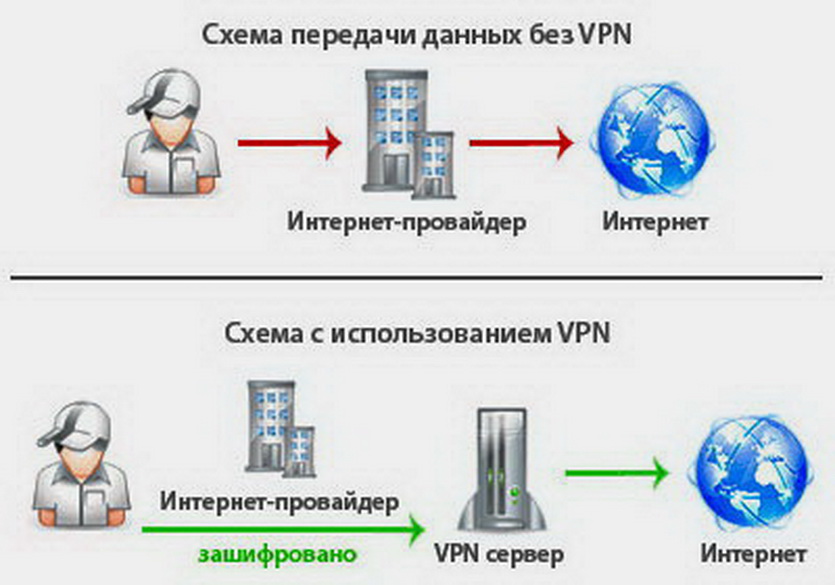
VPN — сокращение от Virtual Private Network, «виртуальная частная сеть», обозначающее обобщенную технологию создания сети «поверх» уже существующей.
Как и любая другая компьютерная сеть, глобальный доступ организован с помощью множества узловых точек (маршрутизаторов, точек доступа, дата-центров), соединенных между собой в один огромный граф с постоянным или случайно назначаемым в момент подключения адресом.
Соответственно, данные от компьютера пользователя до каждого ресурса в интернете, будь то другой компьютер, сайт, потоковый сервис или любой другой сервер, проходят определенный путь.
В простейшем случае его «следы» делятся на читаемые невооруженным глазом части для удобной передачи. В более сложных — проходят определенную обработку для исключения простой идентификации пройденного пути и заключенной в пакетах информации.
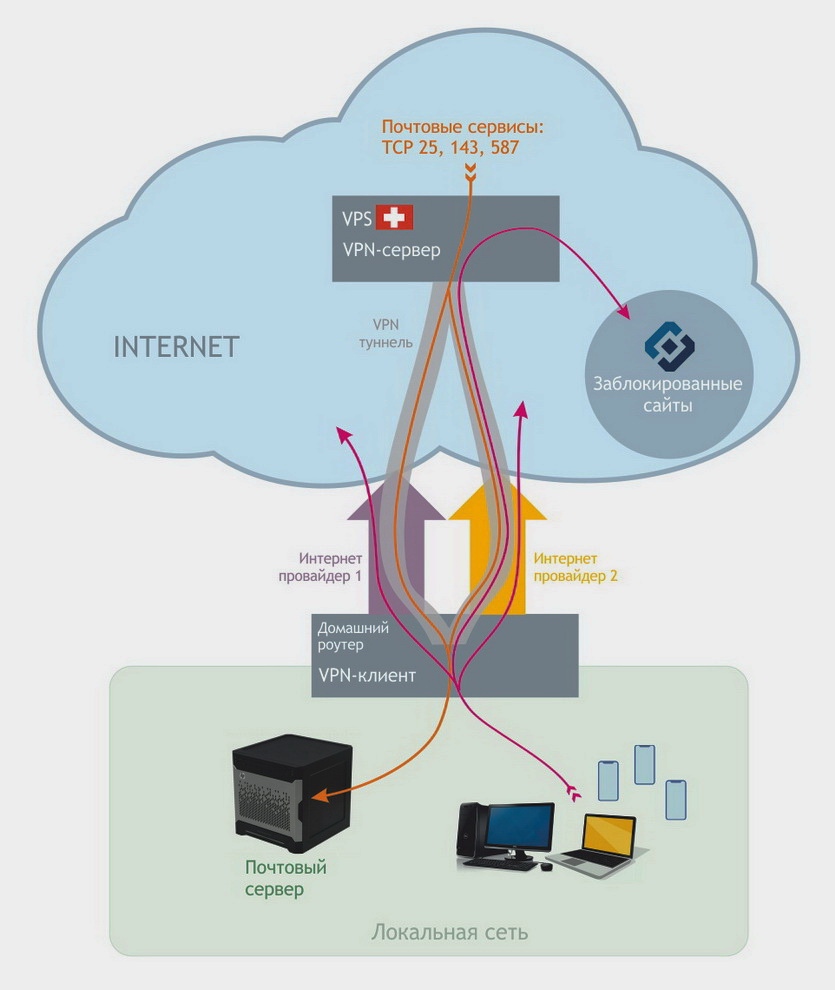
Опять же, в общем случае VPN предполагает одновременно 2, а то 3 условных операции.
► Защищенная (шифрованная) аутентификация заставляет пользователя определенным образом активировать построение доверенной сети.
► Создание «туннеля» — логически выстроенного с помощью протоколов VPN последовательность подключений внутри глобальной сети, исключающая непроверенные узлы. Путь может меняться случайным образом, затрудняя отслеживание. Или наоборот, сохранять заданную конфигурацию.
► Шифрование данных, гарантирующее с определенной вероятностью сохранность передаваемых данных.
Разобрались? Но для чего это нужно на практике? Ответов будет немало — сегодня VPN нужен действительно каждому.
VPN сервисы для компьютера
Перед тем, как выбрать VPN для своего компьютера, необходимо определиться с целью установки шифровальщика. Обычное расширение для браузера обойдет простую блокировку, а полноценное ПО позволит запустить любое приложение или сайт, работающий через интернет.
Источник фото: shutterstock.com
Рассмотрим, как установить VPN на компьютере на примере Windscribe:
- Скачайте программу на свой ПК.
- Выберите способ установки. Для неопытных пользователей лучше выбрать экспресс-вариант, чтобы не указывать дополнительных параметров.
- Подтвердите предупреждение о безопасности и нажмите «Установить».
- Подождите завершения процесса и запустите прогу.
- Создайте профиль или войдите в существующий.
- Произведите вход в программу и запустите VPN-режим.
- В открывшемся окне измените настройки и укажите «Домашняя сеть».
- Укажите любую локацию (смените адрес) или оставьте IP по умолчанию.
Вы можете в любой момент отключить программу или изменить настройки.
Большинство бесплатных программ, предлагающих установку VPN-соединений, имеют ограниченный потенциал. Безлимитных (фри) очень мало. Поэтому рекомендуется скачать платную версию, если вы хотите использовать все возможности софта.
Какой VPN выбрать?
Сейчас существует множество компаний, предлагающих свои сервисы VPN. Конечно, глаза разбегаются, какой VPN выбирать и как вообще понять, что он подойдет и будет самым лучшим для вас. Отвечая на вопрос, какой VPN выбрать, следует учитывать такие факторы:
- количество серверов и возможности самого сервиса;
- наличие демо-версии, чтобы попробовать и оценить преимущества виртуальной сети;
- тарифы;
- техподдержка и оперативность связи с клиентом.
Какой VPN лучше?
Нельзя назвать идеальную VPN программу, поскольку на сегодняшний день существует множество клиентов и каждый разработчик предлагает свои услуги
При выборе VPN следует обращать внимание на количество серверов, функционал сервиса, наличие демо-версии, тарифы и условия подключения, работу и качество техподдержки
Есть ли недостатки у VPN?
Во-первых, вам следует знать, что преимущества, связанные с использованием VPN, существенно перевешивают все возможные недостатки. Но, конечно, есть кое-что, о чем следует знать еще до подключения к VPN-серверу.
Скорость подключения незначительно снизится.
Для передачи данных требуется время, а после подключения к VPN ваши данные будут передаваться на большую дистанцию — сперва до VPN-сервера и только потом до места назначения. Кроме того, на шифрование и расшифровку трафика также потребуется определенное время (пара секунд, как правило). Как следствие, будьте готовы к несущественному падению скорости подключения. Впрочем, в случае самых быстрых VPN-сервисов разница будет минимальной!
Ненадежные VPN-сервисы могут угрожать вашей приватности.
Если вы решите воспользоваться услугами менее надежного сервиса VPN, то никто уже не гарантирует вам, что ваши данные не попадут в чужие руки. Если ваш VPN-сервис зарегистрирован на территории страны, входящей в тот или иной разведальянс, то его могут даже заставить передать ваши данные правительству.
К счастью, избежать этой проблемы исключительно просто: достаточно выбрать VPN-сервис с хорошей репутацией и строгой безлоговой политикой, а также другими возможностями защитить вашу приватность. Если сомневаетесь, то просто ищите сервис с RAM-серверами и регистрацией в стране, где действуют подходящие законы о приватности. Например, ExpressVPN зарегистрирован на Британских Виргинских островах, где нет законов, требующих обязательного хранения данных.
Некоторые сайты очень стараются заблокировать VPN-подключения
Это распространенная проблема в случае стриминговых платформ — например, Netflix. Условия лицензий на трансляцию контента таковы, что сервис приложит все усилия к тому, чтобы вы не получили доступ к контенту, недоступному пользователям из вашего региона. Вот почему они проверяют IP-адреса пользователей и сравнивают их с известными адресами VPN-серверов.
Если ваш IP-адрес будет помечен как принадлежащий VPN-сервису, то стриминговая платформа сразу же заблокирует ваше подключение. Чтобы обойти эту проблему, вам придется подключаться к всё новым и новым серверам, пока вы не найдете работающий. Советую выбирать лучшие VPN-сервисы — они чаще обновляют свои IP-адреса.

Вот что вы увидите, если Netflix узнает, что вы используете VPN.
Блокировка VPN-подключений может стать определенной проблемой в случае PayPal и некоторых онлайн-банков: ваши действия могут быть отмечены как подозрительные, если вы вдруг войдете в свою учетную запись под IP-адресом из пула другой страны. Тут, конечно, все логично: так сервисы защищают своих пользователей от мошенников, в том числе от мошенников из других стран.
Но факт остается фактом: используя VPN, вы можете получить блокировку доступа к собственной учетной записи. Тогда вам придется обращаться в банк, объяснять ситуацию, ждать… в общем, удовольствия мало. Чтобы избежать этого, можете на время отключать VPN или подключаться к серверу в вашей стране.
Подробнее об этом вы можете узнать, прочитав наше руководство о том, как обойти блокировки VPN-подключений.
Настройка мобильной техники на ОС Android
Если вам надо настраивать VPN на мобильной технике, воспользуйтесь приведенной ниже пошаговой инструкцией. Она позволит сформировать защищенный канал, соединяющий отдельные сети и предоставляющий к ним доступ для лиц, регулярно изменяющих свое местонахождение.
Откройте на своем устройстве пункт меню «Настройки».
 Настройка VPN на мобильном устройстве на ОС Android
В графе «Беспроводная сеть» нажмите на подпункт «Еще», выберите пункт «VPN».
 Настройка беспроводной сети
Дальше появится окно, где вам предложат задать пин-код для блокировки экрана. Прописывая пароль, обязательно его запомните или запишите, чтобы не забыть.
Отметьте пункт добавления VPN соединения. Он может так и называться или обозначаться как «+».
Перед вами откроется форма, где надо прописать настройки:
- «Имя сети» — любое наименование. Вы сами решаете, какое название присваивать новому VPN-соединению;
- «Тип» — «PPTP»;
- «Адрес» — адрес VPN-сервера;
- нажмите на кнопку «Сохранить».
При первом запуске система запросит ваш логин и пароль. Чтобы в последующие разы не вводить их повторно, установите флажок напротив предложения запомнить пользовательские данные.
VPN соединение настроено и готово к использованию. Об этом вы узнаете благодаря соответствующему уведомлению. Нажав на появившийся значок, вы увидите подробную информацию по подключению.
Где применяется?
Изучив принцип работы, ответим на вопрос — для чего нужен VPN. Поскольку главная его задача — сокрытие данных от посторонних, можно выделить следующие направления, использования технологии:
- Обеспечение анонимности. VPN канал позволяет заходить на сайты не под своим IP-адресом. Благодаря этому, вас достаточно сложно отследить.
- Разблокирование ресурсов. Многие провайдеры блокируют определенные сайты по географической принадлежности. Если, допустим, из вашей страны невозможно зайти на какой-то сайт, но в других он доступен, достаточно подменить свой IP-адрес на IP-адрес любой из тех стран, чтобы воспользоваться заблокированным ресурсом.
- Повышение безопасности. Частные виртуальные сети позволяют минимизировать шанс заражения вредоносным программным обеспечением. Естественно, если организаторы и участники этой сети сами не заразят один из серверов вирусом.
Помимо этого, технология применяется крупными компаниями, которым необходимо организовать работу нескольких подразделений, расположенных в разных регионах или странах. VPN позволяет не беспокоиться о безопасности корпоративных данных. Теперь в общих чертах вы знаете, что такое ВПН и для чего он нужен. Пойдемте дальше.
Как включить ВПН в: Яндексе, Опере, Хроме, Мозилле
Благодаря усилиям разработчиков, VPN является встроенным в основные виды браузеров. Однако, после установки браузеров опции отключены по ряду причин. Посмотрим, как активировать встроенные расширения.
Инструкция для Яндекс
Зайти на стартовую страницу браузера, на панели инструментов найти значок в виде трех вертикальных точек или черточек. При нажатии станут доступны Настройки. Из списка нужно выбрать пункт «Турбо» и далее «Автоматически включить». Еще одно необходимое действие – очистить кэш-память, а затем перезапустить браузер. Все, встроенное VPN соединение работает.
Инструкция для Опера
Зайдите на стартовую страницу браузера, найдите раздел «Меню» и далее «Настройки». В списке опций нужно найти графу «Безопасность» и раздел «VPN». Установите галочку в окне, расположенном рядом с опцией. На верхней панели, рядом с адресной строкой появится кнопка для регулирования включения или отключения этой функции.
Инструкция для Google Chrome
Встроенного VPN соединения не предусмотрено, но представлена огромная коллекция расширений. Среди них и следует искать, установить можно абсолютно бесплатно. Чтобы найти коллекцию расширений, на панели инструментов следует нажать на значок в виде вертикальных точек. В меню выбрать «Дополнительные инструменты» и далее «Расширения». Осталось только найти по поиску или вручную и установить его в браузере.
Структура VPN
Состоит это подключение из двух частей. Первая называется «внутренняя» сеть, можно создать несколько таких. Вторая – «внешняя», по которой происходит инкапсулированное соединение, как правило, используется интернет. Еще существует возможность подсоединиться к сети отдельного компьютера. Производится соединение пользователя к конкретному VPN через сервер доступа, подключенный одновременно к внешней и внутренней сети.
Когда программа для VPN подключает удаленного пользователя, сервер требует прохождения двух важных процессов: сначала идентификации, затем – аутентификации. Это необходимо для получения прав пользоваться данным соединением. Если вы полностью прошли успешно эти два этапа, ваша сеть наделяется полномочиями, которые открывают возможность работы. По сути – это процесс авторизации.
Как выбрать надёжный VPN-сервис?
Перед тем, как выбрать ВПН, нужно чётко определиться с целью. Допустим, вы хотите глубже разобраться в принципе работы технологии или посетить несколько заблокированных сайтов. Тогда вам подойдут бесплатные сервисы. Однако они могут обладать следующими недостатками:
- использовать морально устаревшие протоколы, создавая риск перехвата ключей и файлов конфигурации для расшифровки всего трафика;
- показывать рекламу;
- приводить к замедлению скорости и неполадкам в работе браузера;
- иметь ограничения на загрузку файлов;
- вести учёт и хранение логов подключения.
Отсюда очевидно, что бесплатные VPN плохо подходят людям, которые желают сохранить анонимность в сети и защитить важную информацию от перехвата злоумышленниками. Таким пользователям лучше использовать платные сервисы.
Важно! Иногда приложения для подключения бесплатного сервиса оказываются заражены вирусами.
Сейчас на рынке несколько сотен предложений. Поэтому при выборе VPN полезно опираться на следующие критерии:
- Репутация. Почитайте отзывы о сервисе в Интернете. Убедитесь, что компания является настоящей и давно работает на рынке. Обратитесь в службу поддержки с вопросом, чтобы проверить реакцию сотрудников.
- Функциональность. Посмотрите, может ли фирма предложить нужные вам опции. Например, для безопасного подключения к сети всех устройств, находящихся в доме, необходим ВПН для роутера.
- Количество и расположение серверов. Чем их больше, тем стабильнее и быстрее соединение. И хорошо, если сервера близки к вашему местоположению.
- Приоритеты. Почитайте политику VPN-сервиса. Одни компании (NordVPN, ExpressVPN) ставят в приоритет обход блокировок, другие (Surfshark, TunnelBear) – обеспечение анонимности пользователей, третьи (Speedify) – ускорение загрузки и прочите технологические «фишки». Выбирайте тот сервис, который максимально отвечает вашим целям.
- Степень безопасности. По возможности старайтесь не выбирать сервисы, которые используют протокол PPTP, а также хранят логи подключения.
- Совместимость. Не все варианты совместимы с ОС Linux, iOS или Android. Уточните этот момент перед тем, как покупать платный тариф. А также узнайте у компании, сколько устройств можно одновременно подключить к VPN.
- Удобство. Если вы никогда раньше не подключали VPN, выбирайте приложение с виртуальной установкой и интуитивно понятным интерфейсом. Так вы не потратите несколько дней на то, чтобы разобраться в сложных настройках.
- Техническая поддержка. Хорошо, когда компания готова помочь в режиме 24/7, и у неё есть live-чат.
- Выгода. Кроме того, ВПН-сервис должен быть выгодным по соотношению цены и возможностей. К счастью, многие компании предоставляют пробные версии, чтобы клиент смог бесплатно протестировать продукт.
Отдавайте предпочтение компаниям, которые гарантируют клиентам возврат оплаты в случае недовольства услугами.
 Рейтинг VPN на Vpnmentor
Риски при использовании VPN-подключения
Несмотря на то, что VPN применяется для безопасности в публичном интернете, его соединение может быть использовано и во вред пользователям. Обычно выделяют следующие риски:
- Владелец VPN-сервера будет сливать информацию: даже при использовании платного сервера вы не можете быть уверены, что его владелец сохраняет вашу анонимность. Ваши данные могут продаваться рекламодателям или быть выданы по запросу правительства. Поэтому не стоит думать, что VPN-подключение обеспечивает вам полную анонимность.
- Шантаж: вас могут начать шантажировать, исходя из содержимого сайтов, которые вы посещали. Мошенники пользуются тем, что вы не знаете законов, и пытаются потребовать от вас немедленной выплаты за неразглашение информации. Соглашаться платить ни в коем случае не нужно. При этом мошенники иногда утверждают, что само использование VPN является преступлением — это, конечно же, не так. VPN используют для защиты данных во множестве компаний.
- Ложные сайты: при помощи VPN мошенники могут перенаправлять ваши запросы на другие сайты. Таким образом они обычно пытаются выманить у вас данные для входа — пароли или пин-коды. Не стоит использовать непроверенные VPN-соединения.
Так как же избежать угроз? Изучайте информацию о VPN-сервере до подключения, не откликайтесь на подозрительно дешёвые предложения и игнорируйте требования мошенников.
VPN-подключения используют все — от простых пользователей, до гигантских корпораций. Шифрование данных, доступ к закрытым сайтам и анонимность — вот основные преимущества VPN-соединения. И теперь вы знаете, как настроить и использовать его, а значит, ваши данные будут в безопасности.
Видимые пользователем услуги PPVPN
Сервисы OSI Layer 2
- Виртуальная локальная сеть
Виртуальная локальная сеть (VLAN) — это метод уровня 2, который позволяет сосуществовать множеству локальная сеть (LAN) широковещательные домены, соединенные через транки с помощью IEEE 802.1Q транкинговый протокол. Другие протоколы транкинга использовались, но стали устаревшими, включая Inter-Switch Link (ISL), IEEE 802.10 (первоначально протокол безопасности, но подмножество было введено для транкинга) и ATM LAN Emulation (LANE).
- Служба виртуальной частной локальной сети (VPLS)
Разработан Институт инженеров по электротехнике и электронике, Виртуальные локальные сети (VLAN) позволяют нескольким тегированным локальным сетям совместно использовать общий транкинг. Сети VLAN часто включают только объекты, принадлежащие клиенту. В то время как VPLS, описанный в предыдущем разделе (службы OSI Layer 1), поддерживает эмуляцию топологий как точка-точка, так и топология точка-многоточка, обсуждаемый здесь метод расширяет технологии уровня 2, такие как 802.1d и 802.1q Магистраль LAN для работы с транспортом, например Метро Ethernet.
В данном контексте VPLS — это PPVPN уровня 2, имитирующая полную функциональность традиционной локальной сети. С точки зрения пользователя, VPLS позволяет соединить несколько сегментов LAN через ядро провайдера с коммутацией пакетов или оптическое ядро, прозрачное для пользователя ядро, заставляя удаленные сегменты LAN вести себя как единую LAN.
В VPLS сеть провайдера имитирует обучающий мост, который опционально может включать службу VLAN.
- Псевдопровод (PW)
PW похож на VPLS, но может предоставлять разные протоколы L2 на обоих концах. Обычно его интерфейс представляет собой протокол WAN, например асинхронный режим передачи или же Ретрансляция кадров. Напротив, при стремлении создать видимость LAN, смежной между двумя или более местоположениями, будет уместна услуга Virtual Private LAN или IPLS.
- Ethernet через IP-туннелирование
EtherIP (RFC ) — это спецификация протокола туннелирования Ethernet через IP. EtherIP имеет только механизм инкапсуляции пакетов. В нем нет защиты конфиденциальности и целостности сообщений. EtherIP был представлен в FreeBSD Сетевой стек и SoftEther VPN серверная программа.
- Только IP-сервис, подобный LAN (IPLS)
Подмножество VPLS, устройства CE должны иметь возможности уровня 3; IPLS представляет пакеты, а не кадры. Он может поддерживать IPv4 или IPv6.
OSI Layer 3 PPVPN-архитектуры
В этом разделе обсуждаются основные архитектуры для PPVPN, в одной из которых PE устраняет неоднозначность адресов в одном экземпляре маршрутизации, а в другой — виртуальный маршрутизатор, в котором PE содержит экземпляр виртуального маршрутизатора для каждой VPN
Первый подход и его варианты привлекли наибольшее внимание
Одна из проблем PPVPN связана с тем, что разные клиенты используют одно и то же адресное пространство, особенно пространство частных адресов IPv4. Провайдер должен уметь устранять неоднозначность перекрывающихся адресов в PPVPN нескольких клиентов.
- BGP / MPLS PPVPN
В методе, определяемом RFC , Расширения BGP объявляют маршруты в семействе адресов IPv4 VPN, которые имеют форму 12-байтовых строк, начинающихся с 8-байтовой отличитель маршрута (RD) и заканчивающийся 4-байтовым IPv4-адресом. RD устраняет неоднозначность, иначе дублирующиеся адреса в одном PE.
PE понимают топологию каждой VPN, которые связаны с туннелями MPLS либо напрямую, либо через P-маршрутизаторы. В терминологии MPLS маршрутизаторы P являются Маршрутизаторы Label Switch без знания VPN.
- Виртуальный роутер PPVPN
Архитектура виртуального маршрутизатора, в отличие от методов BGP / MPLS, не требует модификации существующих протоколов маршрутизации, таких как BGP. Предоставляя логически независимые домены маршрутизации, заказчик, использующий VPN, полностью отвечает за адресное пространство. В различных туннелях MPLS разные PPVPN различаются по своей метке, но не нуждаются в различителях маршрутизации.
Незашифрованные туннели
Некоторые виртуальные сети используют протоколы туннелирования без шифрования для защиты конфиденциальности данных. Хотя VPN часто действительно обеспечивают безопасность, незашифрованный оверлейная сеть не полностью вписывается в безопасную или надежную категоризацию. Например, туннель между двумя хостами с Универсальная инкапсуляция маршрутизации (GRE) — это виртуальная частная сеть, но она не является ни безопасной, ни надежной.
Родные простой текст протоколы туннелирования включают протокол туннелирования уровня 2 (L2TP), если он настроен без IPsec и Туннельный протокол точка-точка (PPTP) или Двухточечное шифрование Microsoft (MPPE).
Что делает VPN
VPN обеспечивает удалённое подключение к частным сетям
Так же вы можете безопасно объединить несколько сетей и серверов


Компьютеры с ip адресами с 192.168.0.10 по 192.168.0.125 подключается через сетевой шлюз, который выполняет роль VPN сервера. Предварительно на сервере и маршрутизаторе должны быть прописаны правила для соединений по каналу VPN.
VPN позволяет спокойно использовать интернет при подключении даже к открытым wi-fi сетям в общедоступных зонах (в торговых центрах, отелях или аэропортах)
А так же обойти ограничения на показ контента в определенных странах

VPN предотвращает киберугорозы по перехвату злоумышленником информации на лету, незаметным для получателя.

Угрозы анонимности и неприкосновенности при использовании VPN
Повлиять на свободу слова или посягнуть на вашу неприкосновенность частной жизни могут: надзорные органы и интернет-провайдер предоставляющий ваш доступ в интернет.
После многочисленных утечек персональной информации, арестов, при которых вскрывались личные переписки, и ввода понятия DNS Leak, всем стало известно, огромное влияние правительства на провайдеров и другие частные организации.
Большой брат (прообраз современного Государства) имеет возможность перехватывать, хранить и анализировать практически каждый символ, передаваемый через интернет. Учитывая тоталитаризм политики и внедряемый массовый надзор, в большинстве стран, общество и его каждый отдельный представитель стал необходимым в усиленном шифровании данных.

Интернет-провайдер любезно предлагающий дополнительный пакет каналов и более скоростной интернет, уже давно участвует в масштабной операции по шпионажу, собирая ваши данные о посещаемых веб-сайтах. Помимо «работы» провайдера, есть проблемы и посерьезнее, такие как, компании Facebook или Google, которые могут коллекционировать внушающее количество информации о вас и других пользователях, используя ее в дальнейшем для рекламы или перепродажи другим заинтересованным лицам.
Хотя такие компании, как Google и Facebook, зарабатывают деньги анализируя вашу активность и действия в интернете, вы не обязаны использовать их услуги. Если вы вдруг решили прекратить пользоваться Facebook, то вы все равно можете жить обычной жизнью. Вы можете отказаться от поисковика Google, полностью, и использовать конфиденциальную систему DuckDuckGo для поиска в Интернете, или отказаться от Chrome, поддерживаемого Google в пользу некоммерческого Firefox.
Но такого уровня выбора нет, когда речь идет о вашем интернет-провайдере, особенно в тех районах, где есть только один интернет-провайдер, предлагающий проводной доступ в Интернет.
Интернет-провайдеры могут видеть многое из того, что вы делаете в Интернете. Они делают это, поскольку «должны анализировать и хранить весь ваш трафик».
Данный факт означает, что избежать полностью интернет-отслеживания трафика не получится, используя режим инкогнито или просто установив Privacy Badger (приложение, которое защищает Вас от скрытой слежки рекламодателем при работе с браузером). Сегодня, для полной анонимности, потребуется занавесить свои «окна» на уровне провайдера.
VPN не означает безопасность и анонимность
Многие думают, что если кто-то подключился по VPN, то теперь он неуязвимый хакер, полностью анонимный и которого не отследить. На самом деле это не так.
WebRTC. Эта технология изначально включена почти в каждом браузере, и с её помощью все могут узнать ваш настоящий IP-адрес, даже если вы пользуетесь VPN. По нему не получится узнать ваш домашний адрес напрямую, но зато можно узнать, кто ваш провайдер. Если спецслужбы заподозрят, что вы делаете что-то незаконное, то они могут прийти к провайдеру и потребовать от него ваш настоящий адрес и паспортные данные.
Если вы не хотите, чтобы все знали ваш IP, то нужно искать такие VPN-серверы, которые сами за этим следят и умеют делать так, чтобы WebRTC не работал.
VPN-сервер. Странно звучит, но чаще всего именно он представляет наибольшую угрозу анонимности и безопасности. Именно сервер знает всё про тех, кто пользуется его VPN-услугами: кто на какие сайты заходит, что делает и с кем переписывается.
Бесплатные VPN-серверы зарабатывают тем, что продают ваш цифровой профиль рекламодателям. Они в курсе ваших интересов и хотят знать о вас как можно больше, поэтому дают бесплатный доступ к своим сервисам.
Платные серверы теоретически живут за счёт взносов пользователей, но как обстоит дело на самом деле — мы не знаем. Настоящие параноики исходят из того, что даже платные серверы передают данные всем, кто готов за них заплатить.
Самый безопасный способ — создать собственный VPN-сервер, который контролируете только вы. Сложность в том, что для правильной и полной настройки нужно много технических знаний. Но это реально, хотя и не до конца ясно зачем.
Собственная защита с VPN
Изначально с приходом интернета, это был инструмент для свободного обмена информацией, в котором основным качеством была открытость, а не защита. На фоне ситуации, когда большинство людей имеют несколько устройств (включая мобильные), более мощные, чем компьютеры из прошлого, когда интернет был свободным, сам интернет не показал фундаментальные прорывы и улучшения. Единственное, что можно отметить – это широкое распространение HTTPS протокола, как шаг на встречу защите личных данных.
Независимо от того, какой VPN вы используйте, выбираете только платные тарифы, от ведущих VPN сервисов, с положительными отзывами. Почему именно платные? Читайте статью: чем отличается бесплатный впн от платного.
VPN – что это такое простыми словами?
Аббревиатура VPN расшифровывается как Virtual Private Network – виртуальная частная сеть. Впервые её придумала и внедрила компания Microsoft. Руководство хотело, чтобы сотрудники имели доступ к рабочей сети со своих домашних компьютеров. Естественно, корпоративная информация должна была оставаться закрытой от посторонних лиц.
Цель удалось достигнуть с помощью объединения дозволенных узлов поверх публичной сети. Передаваемые по «туннелю» данные шифровались, то есть преобразовывались в нечитаемый набор кодов. Со временем технологию стали использовать другие фирмы, а ещё позже – обычные пользователи ПК.

Простыми словами, VPN – это дополнительная сеть, которая осуществляет соединение с нужным сервером по защищённому каналу. При входе в неё IP-адрес участника подменяется общим IP, поэтому человека невозможно идентифицировать. Даже интернет-провайдер не видит, на какие ресурсы заходил клиент, что покупал, с кем переписывался и т.д.
В этом видео доступно объясняется, что такое VPN, и как им пользоваться:
Для чего нужны VPN?
Технология VPN, разумеется, создавалась вовсе не для того, чтобы открывать заблокированные сайты. А вот для каких сценариев использования:

- Защита корпоративной информации. Например, у вас в офисе проложена локальная сеть, надежно защищенная от проникновения извне. Но вот вы едете в командировку и вам нужно подключиться к рабочему компьютеру — например, корпоративному хранилищу файлов, чтобы посмотреть какие-то документы. Чтобы доказать службе безопасности, что в сеть входите именно вы, а не похититель коммерческой тайны, на вашем личном компьютере нужно настроить VPN-соединение с корпоративной локальной сетью. Об этом можно попросить системного администратора или службу безопасности компании.
- Создание сети между филиалами. К примеру, у вашей фирмы головной офис в Москве, а филиалы — в Самаре, Новосибирске и Владивостоке. Как создать между офисами защищенную локальную сеть? Здесь в дело тоже вступает VPN-сервер и клиенты на компьютерах сотрудников в разных городах.
- Предоставление доступа в Интернет. VPN может использоваться для того, чтобы подключаться к серверам вашего Интернет-провайдера, а через них — уже выходить в волнующееся море Интернета. Поэтому во многих роутерах есть возможность настройки VPN-соединения — в качестве программного клиента в этом случае выступает ваш маршрутизатор.
Программы для VPN-соединения
Создать VPN-соединение могут специальные программы. Существуют платные и бесплатные версии. Обычно большей популярностью пользуются бесплатные. Но есть программы, где доступны платные тарифы:
- по времени;
- по трафику;
- по количеству доступных VPN серверов.
Обычно, бесплатные программы — это пробные версии платных. Клиент получает возможность опробовать продукт, прежде чем купить VPN соединение.
У каждой программы свои особенности:
|
Программа |
Версия |
Технологии реализации |
Возможности |
Особенности |
|
ZenMate |
Пробная/бесплатная, русскоязычная |
PPTP, IPsec, L2TP, SSTP, OpenVPN |
|
|
|
PureVPN |
Платная |
L2TP, PPTP, IPsec, OpenVPN, SSTP |
|
– нет расширений для браузеров. |
|
CyberGhost VPN |
Бесплатная/пробная, русскоязычная |
OpenVPN, PPTP, L2TP IPsec, SSTP |
|
– бесплатная версия VPN на Windows отличается ограничением доступа и необходимостью в регистрации. |
|
Surfshark VPN |
Платная с частичной поддержкой русского языка |
PPTP и OpenVPN |
Присутствуют те же возможности, что в предыдущих программах. Кроме настройки портов и анонимного torrent. |
|
|
NordVPN |
Платная с частичной поддержкой русскоязычной версии |
Есть расширения для Windows и браузеров PPTP, IPsec, L2TP, SSTP, OpenVPN |
|
|
У программ, предлагающих vpn соединение бесплатно, более высокий рейтинг. Тестовые режимы обычно длятся от нескольких дней до месяца, но есть и неограниченные по времени бесплатные предложения. Пользоваться полностью бесплатными сервисами не рекомендуется. Они редко обеспечивают надежный уровень соединения.