Как настроить vpn в windows 10
Содержание:
- Отключение VPN на Android
- Отключение VPN в Яндекс Браузере
- Настройка VPN в Windows 10 Mobile
- Отключение VPN в браузерах
- Настройка подключения Windows XP
- Выбор
- Настройка VPN в Яндекс Браузере
- Что такое VPN и зачем он нужен
- Как удалить VPN соединение в Windows 10
- Как настроить VPN-сервер в Windows 10
- 2Расположение сервера или соединение
- 2 НордВПН
- Видимые пользователем услуги PPVPN
- Создание VPN-сервера
- VPN-сервер на Windows XP
Отключение VPN на Android
Для выполнения указанной процедуры можно воспользоваться всего лишь двумя способами деактивации VPN, в свою очередь предлагающими сразу несколько решений. При этом же учитывайте, каждый этап может незначительно отличаться в зависимости от программы, версии операционной системы и фирменной оболочки производителя.
Способ 1: Сторонние приложения
Из-за достаточно большого количества приложений для Андроид, предоставляющих возможность использования VPN, невозможно рассмотреть отключение сразу всех существующих вариантов в рамках одной статьи, однако, к счастью, в большинстве случае процедура сводится к одним и тем же действиям. По этой причине нами представлено всего лишь две универсальные инструкции, вполне применимые для известных приложений вроде ZenMate, Turbo VPN, OpenVPN и многих других аналогов.
Вариант 1: Настройки приложения
- Откройте приложение с помощью соответствующего значка в списке установленного ПО и нажмите по иконке в центре экрана. Иногда нужная кнопка сопровождается подписями типа «Подключено» или другими условными обозначениями, но также вполне может быть обычным статичным изображением.
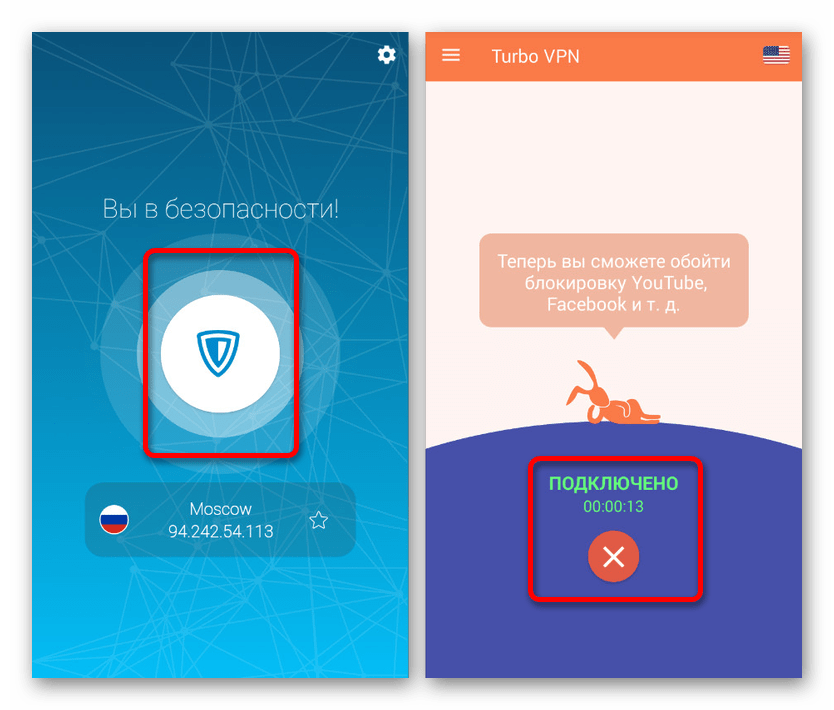
Если кнопка отсутствует на стартовой странице, обязательно посетите главное меню в левом или правом верхнем углу экрана для поиска соответствующего значка. Так или иначе после нажатия соединение будет разорвано.
Вариант 2: Панель быстрого доступа
- В качестве альтернативного, но более универсального варианта, полностью идентичного для любых сторонних приложений с услугами VPN, выступает панель быстрого доступа. Для деактивации соединения данным методом необходимо развернуть шторку и тапнуть по строке с иконкой ключа или приложения.
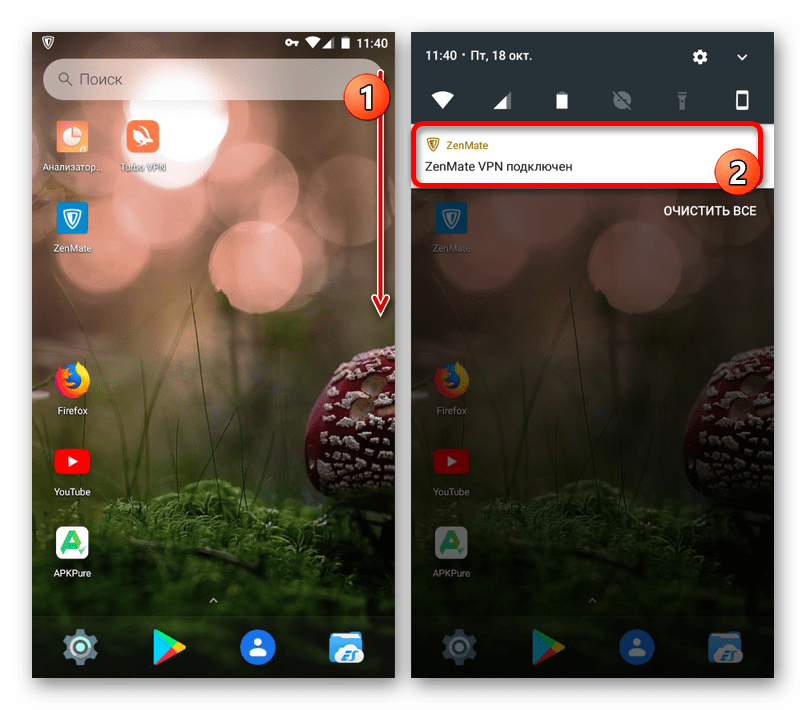
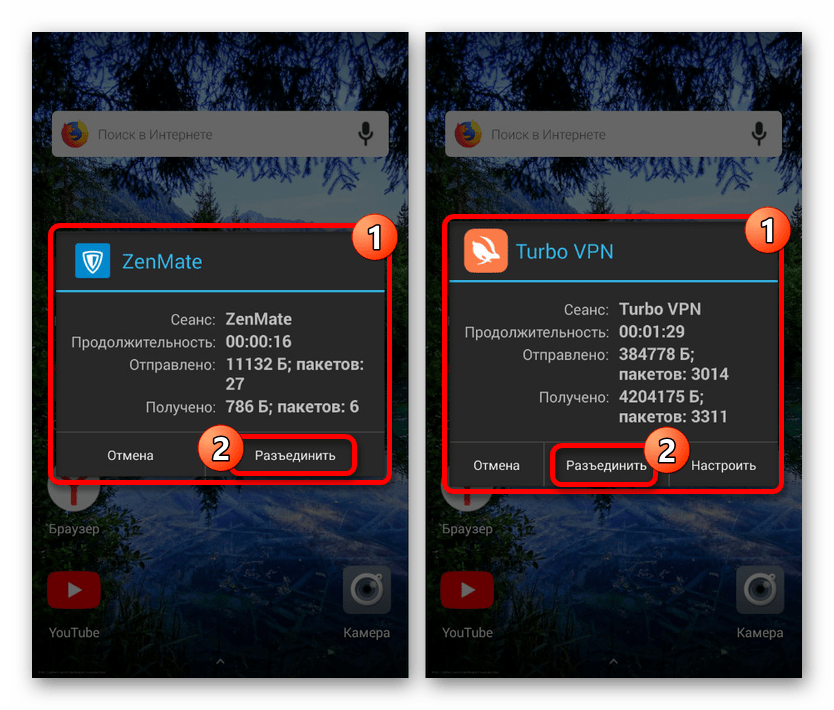
Сразу после этого на экране отобразится главная страница из первой инструкции или всплывающее окно с основной информацией об активном подключении с возможностью деактивации ВПН. Чтобы произвести отключение, воспользуйтесь кнопкой «Разъединить» и по необходимости подтвердите процедуру.
Способ 2: Удаление приложений
Вспомогательным решением для первого способа, незаменимым в некоторых ситуациях, выступает удаление приложения, предоставляющего услуги VPN. За счет этого можно деактивировать любое соединение, установленное через соответствующее ПО, даже тогда, когда программа работает неправильно. Сам же процесс удаления был нами описан в отдельной статье на примере случайного приложения.
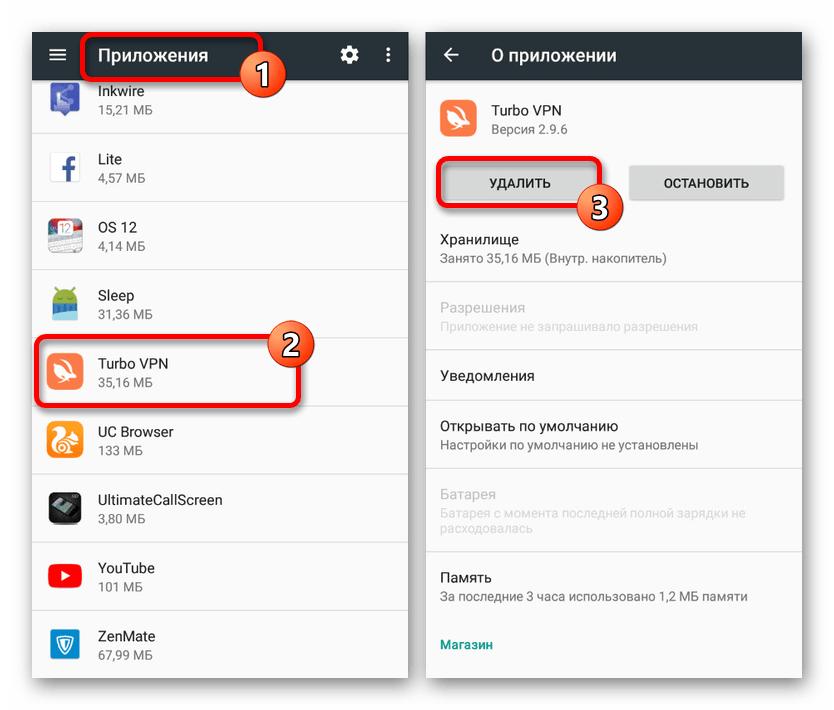
Подробнее: Как удалить приложение на Android
Для устранения возможных проблем после удаления подобного ПО обязательно произведите перезагрузку смартфона, и по желанию можете очистить систему от мусора. Вполне можно обойтись и перезагрузкой интернета.
Способ 3: Системные средства
Как и другие операционные системы, Android по умолчанию предоставляет инструменты для добавления и последующего управления VPN через внутренние «Настройки». Деактивировать подключение можно в специальном разделе, расположение которого практически не меняется в разных версиях Android, будь то 4.4 или 8+.
Представленный способ актуален только для чистого Android, в то время как фирменные оболочки могут значительно отличаться в плане расположения и названия разделов. Более того, управлять ВПН можно далеко не на каждом смартфоне.
Способ 4: Сброс настроек смартфона
Сброс настроек смартфона до заводского состояния является радикальным решением, сопровождающимся очисткой внутренней памяти. Из-за этого подобный подход будет актуален лишь в редком числе случаев, когда тот или иной ВПН не получается отключить традиционными способами. Достаточно подробно данная тема со всеми нюансами была нами раскрыта в отдельной инструкции на сайте.
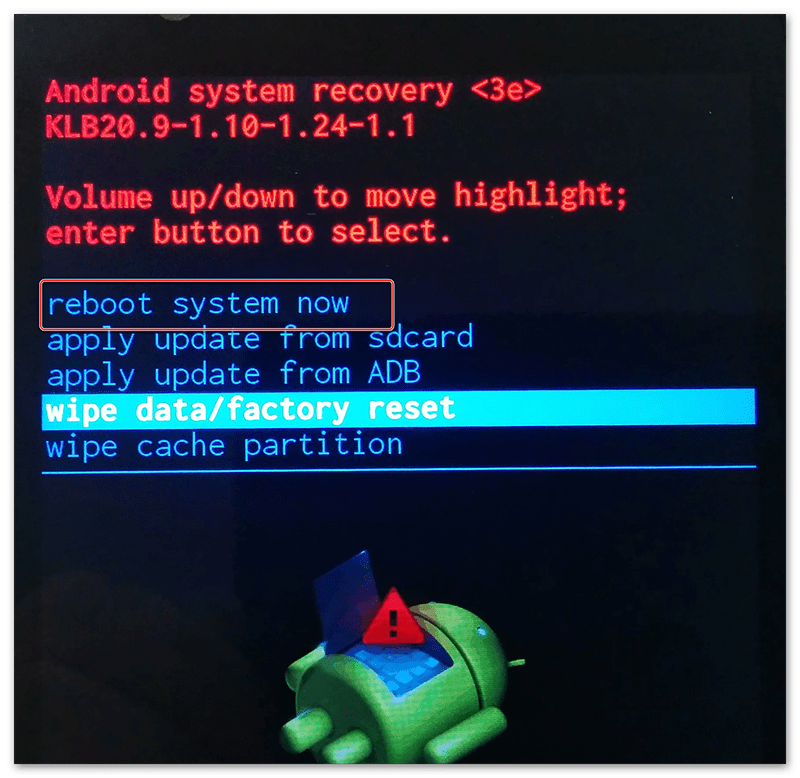
Подробнее: Как сбросить настройки на Android
Процедура деактивации VPN, как видно, не требует каких-то особо сложных действий и чаще всего производится в несколько касаний экрана, особенно если сравнивать с настройкой нового подключения. К тому же в крайнем случае всегда можно прибегнуть к более радикальным вариантам, также представленным ранее.
Опишите, что у вас не получилось.
Наши специалисты постараются ответить максимально быстро.
Отключение VPN в Яндекс Браузере
VPN нужен только для некоторых сайтов, поэтому включать его постоянно нет необходимости. Отключить VPN в Яндекс Браузере можно тремя способами: выбрать режим «Инкогнито», через интерфейс или через страницу «Дополнения».
Режим «Инкогнито»
В данном режиме не будет работать анонимизатор и другое расширение. Если отключить VPN нужно на определенное время, то следует воспользоваться комбинацией Shift+Ctrl+N. Таким образом, можно еще сохранить кэш, историю поиска и т.д.
Через интерфейс
Данный вариант является самым простым. Почти все модули имеют функцию отключения сервиса.
Выключить VPN через интерфейс можно таким образом:
- Нажать на значок плагина.
- В меню следует выбрать кнопку «On», затем автоматически она переключится на «Off».
В зависимости от расширения кнопки могут иметь названия «Выключить», «Отключить» и др. После отключения VPN будет в режиме ожидания.
Через «Дополнения»
Для полного отключения VPN в Яндекс Браузере необходимо перейти на страницу управления аддонами. Инструкция:
- кликнуть на иконку расширения и нажать на кнопку «Настройка»;
- выбрать дополнение;
- кликнуть на кнопку «Вкл».
Включить VPN можно не только в Яндекс Браузере, но и в браузере на Android. Такой вариант подойдет для тех, кто чаще пользуется смартфоном, чем компьютером.
Для включения и отключения VPN существует множество способов. Использовать VPN рекомендуется в том случае, когда нужно скрыть свой IP-адрес или открыть сайт с заблокированным доступом. В некоторых случаях может не получиться перейти на нужный сервис с первого раза. Рекомендуется настроить дополнения или поменять VPN в Яндекс Браузере. Для повышения скорости загрузки необходимо отключать ВПН, когда не нужно открывать сайты с ограничениями.
Настройка VPN в Windows 10 Mobile
Владельцы устройств с ОС Windows Mobile также могут настроить VPN-соединение, установив одно из бесплатных приложений:
- Hotspot Shield;
- Touch VPN;
- Opera mini VPN.
Они не требуют настройки конфигурации, но обладают месячным ограничением по трафику. От пользователя требуется только подключиться (коснуться кнопки Connect) и выбрать страну сервера (если приложение позволяет это сделать).
Ещё один простой вариант — расширение для браузера, например, ZenMate или Browsec. Оно действует точно так же, как и VPN-приложение, но работает только в браузере, в котором установлено.
С помощью простых инструкций можно обеспечить повышенную безопасность своему интернет-соединению.
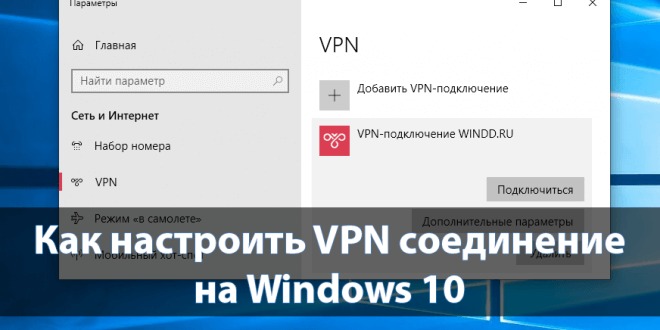
Сейчас подключится через VPN можно используя встроенные средства Windows 10. В предыдущих версиях операционной системы также была возможность добавлять подключения для последующего его использования. Сложнее найти сервис, предоставляющий бесплатные VPN услуги, который располагается ближе всего к Вашему местоположению, чем добавить VPN подключение в Windows 10.
Эта статья расскажет, как настроить VPN соединение на Windows 10. К процессу настройки стоит отнести выбор лучше сервера, создание VPN подключения и собственно подключение к Интернету. Правильно созданное подключение позволяет спокойно открывать любой заблокированный провайдером сайт.
Отключение VPN в браузерах
Что касается браузеров, которые идут с предустановленным VPN-клиентом, то тут все просто. Например, в той же «Опере» значок VPN находится слева от адресной строки на главной панели.

Сначала щелчок левой кнопкой мыши вызывает меню клиента, затем ползунок задач устанавливается в выключенное положение.

Как отключить VPN в яндекс браузере? Ничего особо сложного тоже нет. Речь идет об отключении расширений и надстроек, установленных в качестве VPN-клиентов (Hola, ZenMate и т.д.). Поскольку, как и клиент Opera, они переносят свои значки на главную панель, вам просто нужно щелкнуть по ним, чтобы изменить статус. Чтобы полностью избавиться от них, в разделе расширений нужно просто удалить установленные надстройки.
Настройка подключения Windows XP
Процесс установки соединения почти не отличается от версии в Windows 7.
- Вначале нужно перейти в раздел сетевых подключений, для этого необходимо выполнить такую последовательность: «Панель управления» — «Сеть» — «Подключения к Интернету» — «Сетевые подключения».
- В этом разделе нужно запустить «Мастер новых подключений». В его окне нужно отметить пункт «Подключиться к сети на рабочем месте», после этого нажмите «Далее».
- В новом окне отметьте пункт с «Подключением к виртуальной частной сети» через Интернет.
- Теперь нужно ввести имя для виртуальной сети, сюда можете вписывать любое название.
- В Windows XP поддерживалась функция предварительного подключения через телефонный номер. Здесь нужно отметить галочку с отменной предварительного подключения.
- Предпоследним пунктом нужно ввести адрес VPN-сервера и дать согласие на создание подключения.
Теперь подключение можно производить через меню сетей. Нужно лишь ввести пользователя и пароль для входа.
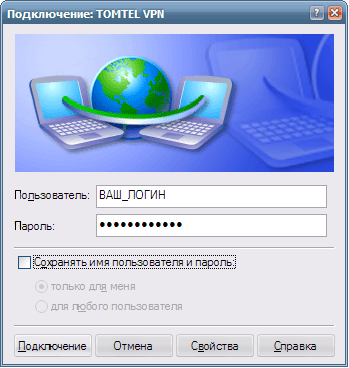
Рекомендуется, в заключение, провести такую же настройку свойств подключения, как на Windows 7.
Выбор
Многие пользователи не желают устанавливать платные программы, считая возможным для себя пользоваться бесплатными VPN-продуктами, встроенными в браузеры или распространяемыми по открытой лицензии. Это решение не всегда окажется оптимальным. Бесплатный VPN сервер на Windows 10 имеет следующие недостатки:
- он не представляет сложным алгоритмов шифрования трафика;
- он часто содержит много рекламы;
- он имеет ограниченное количество виртуальных серверов, что снижает скорость передачи данных;
- он не гарантирует абсолютную конфиденциальность о деятельности пользователя в сети;
- в некоторых странах, например, в Китае, бесплатные ВПН серверы блокируются так же, как и другие сайты;
- он не имеет механизма автоматического отключения при обрыве соединения и информация о посещаемых сайтах может попасть к провайдеру.
Но для решения частных задач, например, для получения контента с торрент-трекеров, бесплатное ВПН для Виндовс 10 вполне подходит. Для решения более сложных задач, например, для построения корпоративной системы безопасности или для посещения американских ресурсов с потоковым видео лучше приобрести не дорогой, но лицензированный и качественный продукт. Среди наиболее часто рекомендуемых программ оказываются:
- ExpressVPN
- Nord VPN;
- Vanish;
Все они, при приобретении лицензии на 1-2 года будут стоить для пользователя не дороже, чем 3-5$ в месяц.
Сервисы ВПН для Windows 10 обеспечивают шифрование военного уровня, высокую скорость передачи данных. Большое количество дополнительных опций делают работу с ними удобной и комфортной.
Дополнительным преимуществом станет возможность безопасного и защищенного от перехватов и утечек подключения к корпоративной сети при работе дома или в командировке.
Настройка VPN в Яндекс Браузере
Настроить VPN в Яндекс Браузере рекомендуется следующим образом:
- Отключение WebRTC при помощи WebRTC Leak Prevent.
- Изменение языка необходимо для того, чтобы система не обнаружила несоответствие IP и языка.
Изменить язык следует по инструкции:
- Нажать «Настройки» в обозревателе.
- Кликнуть на сноску «Настройки языка и региона».
- В списке выбрать нужный язык в соответствии с регионом.
- Выбрать другой часовой пояс, так как время в стране и компьютере должны совпадать. В пункте «Настройка даты и времени» выбрать нужную страну.
Скачать расширение WebRTC Leak Prevent для Яндекс браузера бесплатно
Что такое VPN и зачем он нужен
Английская аббревиатура VPN расшифровывается как Virtual Private Network, что в переводе означает «виртуальная частная сеть». Это сложная технология, которая поможет защитить личные данные пользователя. С помощью VPN можно проложить виртуальный кабель в удалённый сервер (личную сеть) через весь интернет. Этот туннель между сервером и личным компьютером создаёт защищённое соединение.
Например, находясь у себя дома, человек заходит в интернет по Wi-Fi через свою домашнюю сеть. Если же он находится далеко от дома, что зайти в свою домашнюю сеть ему поможет VPN.
 Принцип работы VPN
Технология VPN использует 2048-битные ключи и работает по нескольким протоколам шифрования: RSA, MD5-HMAC и др.
Достоинства VPN:
Эти возможности привлекают многих продвинутых пользователей всемирной паутины. Но бывают случаи, когда не работает интернет при включенном VPN. Эту ошибку нужно уметь исправлять самостоятельно, без помощи мастера.
Подключиться можно вручную или через специальные расширения, которые встроены в конкретный браузер. Можно скачать специальные клиентские программы или найти сайты, предоставляющие эту услугу, и работать с их помощью.
 Надёжная защита данных
Как удалить VPN соединение в Windows 10
Эта статья включает четыре метода, которые помогут вам удалить VPN в Windows 10. Чтобы начать работу, следуйте приведенным ниже советам:
- Через сетевые подключения;
- С помощью настроек Windows;
- Используя командную строку;
- Используя Windows PowerShell.
Давайте теперь разберем эти методы подробнее:
1] Через сетевые подключения
Вы можете использовать панель управления, чтобы удалить VPN соединение.

- Нажмите «Пуск» и введите «Панель управления». Когда вы увидите его в верхней части результатов, щелкните по нему, чтобы открыть панель управления в Windows 10;
- Выбирать Сеть и Интернет > Центр управления сетями и общим доступом;
- На левой панели выберите Изменить настройки адаптера;
- Затем щелкните правой кнопкой мыши VPN-соединение, которое вы хотите удалить;
- Щелкните значок Удалить вариант из контекстного меню.
- Нажмите да чтобы подтвердить удаление.
2] Использование настроек Windows
Кроме того, вы можете использовать настройки Windows, чтобы удалить VPN-соединение, используя следующие инструкции:

- Прежде всего, откройте настройки Windows с помощью; сочетания клавиш Windows + I;
- Нажать на раздел Сеть и Интернет затем перейдите в VPN вкладка на левой боковой панели;
- Перейдите на правую панель и выберите VPN-соединение которое вы хотите удалить;
- Теперь нажмите на кнопку Удалить, а затем подтвердите действие.
3] Использование командной строки
Командная строка — важный инструмент, который помогает в нескольких задачах. Вы можете использовать эту платформу для удаления VPN-соединения на вашем устройстве с Windows 10. Вот как это сделать:
- Чтобы начать, сначала откройте окно командной строки от имени администратора.
- В окне с повышенными правами введите команду, указанную ниже, и нажмите Enter, чтобы зарегистрировать добавленные VPN подключения.
rasphone -R "Name"
Примечание: Не забудьте заменить Имя на VPN соединение, которое вы хотите удалить.
После завершения процесса закройте окно командной строки.
Таким образом вы можете удалить VPN-соединение.
4] Использование Windows PowerShell
Другой метод командной строки, который можно использовать для удаления VPN с помощью Windows PowerShell.
- Прежде всего, щелкните правой кнопкой мыши значок Windows и затем откройте Windows PowerShell (администратор).
- В командной строке PowerShell с повышенными привилегиями введите следующую команду и нажмите Enter.
Get-VpnConnection
- Это покажет вам все подробности о добавленных VPN соединениях на вашем устройстве.
- Теперь введите приведенную ниже команду, чтобы удалить желаемое VPN-соединение.
Remove-VpnConnection -Name "Name -Force"
Примечание: В приведенной выше командной строке не забудьте заменить имя VPN-соединения, которое вы хотите удалить.
После успешного удаления сети VPN вы можете закрыть окно PowerShell.
Как настроить VPN-сервер в Windows 10
После того, как вы разобрались с IP-адресом и перенаправили порт 1723, теперь вы готовы настроить VPN-сервер на своем ПК с Windows 10. Используйте комбинацию клавиш клавиатуры Windows + X, чтобы открыть меню «Электропитание» и «Сетевые подключения».
Откройте меню «Файл», нажав клавишу «Alt» и выберите «Новое входящее соединение».
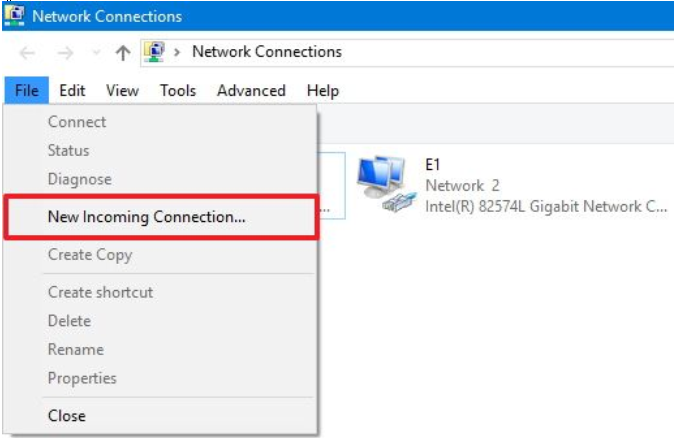
Проверьте пользователей, которым вы хотите получить доступ к VPN на свой компьютер, и нажмите «Далее».
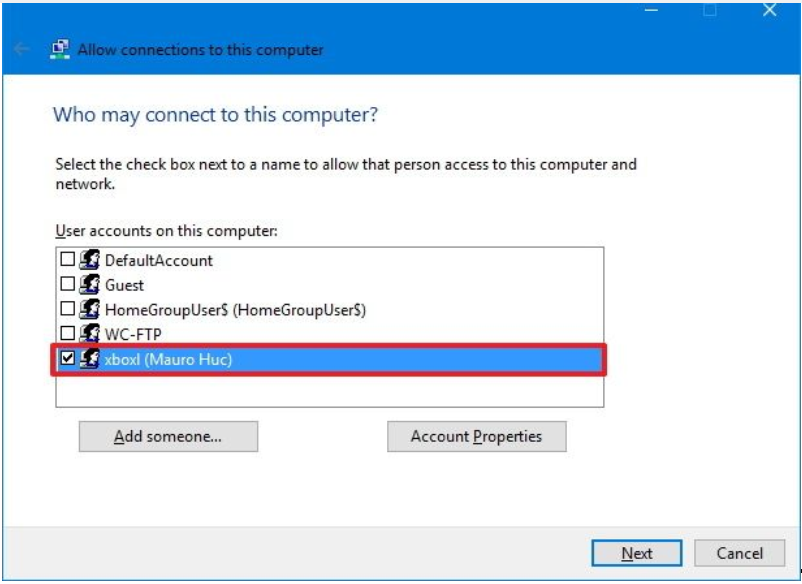
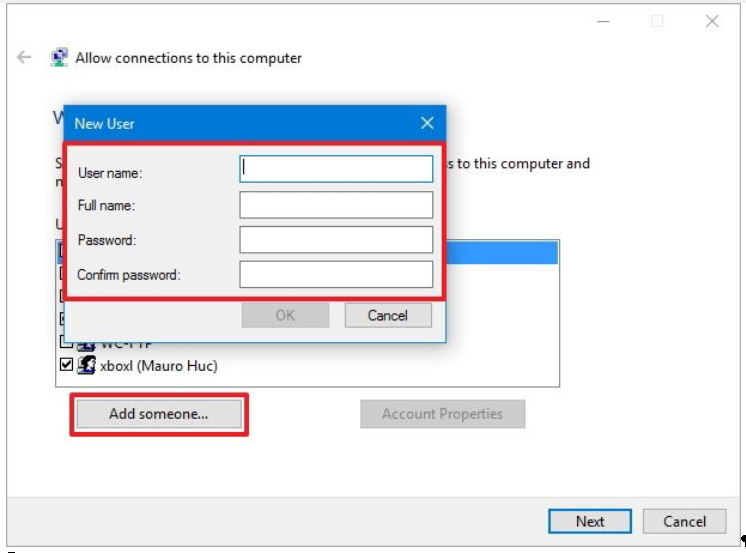
Кроме того, вы можете нажать кнопку «Добавить кого-то», чтобы создать нового пользователя VPN
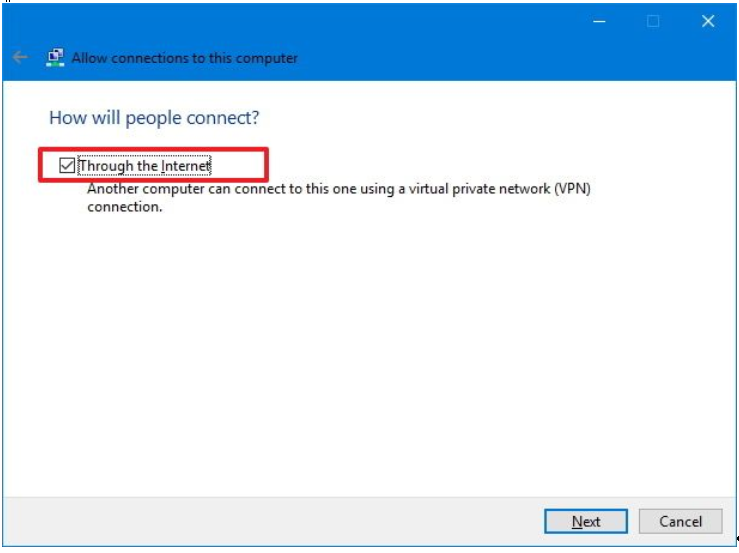
Проверьте параметр «Через Интернет» и нажмите «Далее».
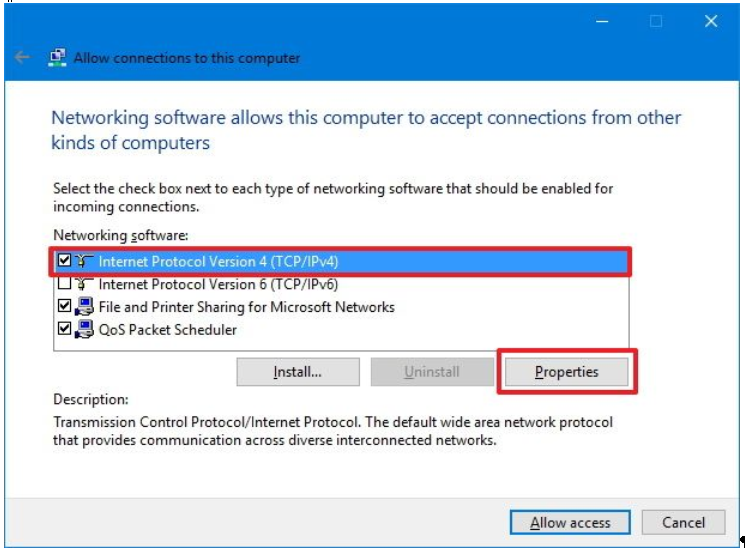
На странице сетевого программного обеспечения выберите «Протокол Интернета версии 4» (TCP / IPv4) и нажмите «Свойства».
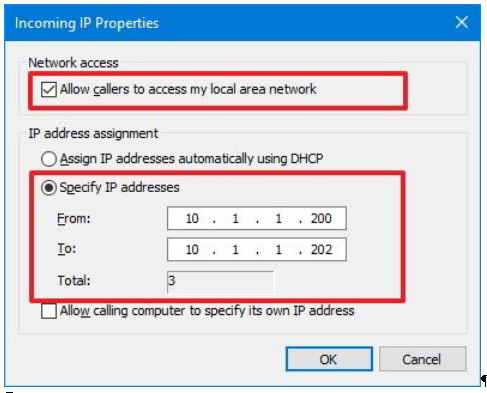
Установите флажок Разрешить вызывающим абонентам доступ к моей локальной сети.
В разделе «Назначение IP-адреса» выберите «Укажите IP-адреса» и укажите количество клиентов, которым разрешен доступ, используя VPN-соединение. Вы сделаете это, указав диапазон IP-адресов.
Рекомендуется использовать высокоуровневый диапазон IP-адресов, чтобы избежать конфликтов в сети с IP-адресами, распространяемыми вашим маршрутизатором.
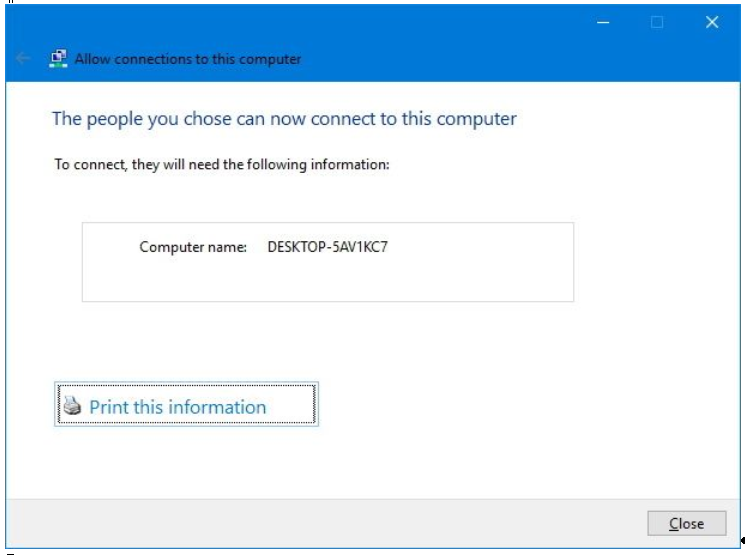
Нажмите «ОК». … Разрешить доступ …. «Закрыть», чтобы завершить настройку VPN-сервера в Windows 10.
2Расположение сервера или соединение
Существует вероятность того, что проблема может быть связана с подключением к вашему VPN-серверу. Попробуйте подключиться к более близкому локальному серверу; если вы в Австралии или России, подключитесь к австралийскому или российскому серверу соответственно. Как правило, ваше соединение наиболее эффективно, когда вы подключены к серверу той же страны, где сейчас находитесь. Если это сработает, возможно, у вас просто слабое соединение с данным конкретным сервером.
Если вы хотите обойти географические ограничения и смотреть контент в США, но продолжаете отключаться от сервера в этой стране, вам, возможно, придется задуматься о смене VPN-провайдера.
2 НордВПН
- Технология SmartPlay
- Большое количество серверов
- Отличное обслуживание клиентов
- 30-дневная гарантия возврата денег
Если вы решите переключиться на NordVPN , маловероятно, что у вас снова возникнут какие-либо проблемы с отключением . Серверы оптимизированы для потоковой передачи с использованием технологии SmartPlay . В сочетании с невероятно большим количеством серверов (более 5000 серверов в 62 странах ) вы можете смотреть все свои любимые материалы со всего мира.
Если вы хотите проверить NordVPN, у них есть 30-дневная гарантия возврата денег, и вы можете связаться со службой поддержки в любое время, если вам понадобится помощь или совет.
Видимые пользователем услуги PPVPN
Сервисы OSI Layer 2
- Виртуальная локальная сеть
Виртуальная локальная сеть (VLAN) — это метод уровня 2, который позволяет сосуществовать множеству локальная сеть (LAN) широковещательные домены, соединенные через транки с помощью IEEE 802.1Q транкинговый протокол. Другие протоколы транкинга использовались, но стали устаревшими, включая Inter-Switch Link (ISL), IEEE 802.10 (первоначально протокол безопасности, но подмножество было введено для транкинга) и ATM LAN Emulation (LANE).
- Служба виртуальной частной локальной сети (VPLS)
Разработан Институт инженеров по электротехнике и электронике, Виртуальные локальные сети (VLAN) позволяют нескольким тегированным локальным сетям совместно использовать общий транкинг. Сети VLAN часто включают только объекты, принадлежащие клиенту. В то время как VPLS, описанный в предыдущем разделе (службы OSI Layer 1), поддерживает эмуляцию топологий как точка-точка, так и топология точка-многоточка, обсуждаемый здесь метод расширяет технологии уровня 2, такие как 802.1d и 802.1q Магистраль LAN для работы с транспортом, например Метро Ethernet.
В данном контексте VPLS — это PPVPN уровня 2, имитирующая полную функциональность традиционной локальной сети. С точки зрения пользователя, VPLS позволяет соединить несколько сегментов LAN через ядро провайдера с коммутацией пакетов или оптическое ядро, прозрачное для пользователя ядро, заставляя удаленные сегменты LAN вести себя как единую LAN.
В VPLS сеть провайдера имитирует обучающий мост, который опционально может включать службу VLAN.
- Псевдопровод (PW)
PW похож на VPLS, но может предоставлять разные протоколы L2 на обоих концах. Обычно его интерфейс представляет собой протокол WAN, например асинхронный режим передачи или же Ретрансляция кадров. Напротив, при стремлении создать видимость LAN, смежной между двумя или более местоположениями, будет уместна услуга Virtual Private LAN или IPLS.
- Ethernet через IP-туннелирование
EtherIP (RFC ) — это спецификация протокола туннелирования Ethernet через IP. EtherIP имеет только механизм инкапсуляции пакетов. В нем нет защиты конфиденциальности и целостности сообщений. EtherIP был представлен в FreeBSD Сетевой стек и SoftEther VPN серверная программа.
- Только IP-сервис, подобный LAN (IPLS)
Подмножество VPLS, устройства CE должны иметь возможности уровня 3; IPLS представляет пакеты, а не кадры. Он может поддерживать IPv4 или IPv6.
OSI Layer 3 PPVPN-архитектуры
В этом разделе обсуждаются основные архитектуры для PPVPN, в одной из которых PE устраняет неоднозначность адресов в одном экземпляре маршрутизации, а в другой — виртуальный маршрутизатор, в котором PE содержит экземпляр виртуального маршрутизатора для каждой VPN
Первый подход и его варианты привлекли наибольшее внимание
Одна из проблем PPVPN связана с тем, что разные клиенты используют одно и то же адресное пространство, особенно пространство частных адресов IPv4. Провайдер должен уметь устранять неоднозначность перекрывающихся адресов в PPVPN нескольких клиентов.
- BGP / MPLS PPVPN
В методе, определяемом RFC , Расширения BGP объявляют маршруты в семействе адресов IPv4 VPN, которые имеют форму 12-байтовых строк, начинающихся с 8-байтовой отличитель маршрута (RD) и заканчивающийся 4-байтовым IPv4-адресом. RD устраняет неоднозначность, иначе дублирующиеся адреса в одном PE.
PE понимают топологию каждой VPN, которые связаны с туннелями MPLS либо напрямую, либо через P-маршрутизаторы. В терминологии MPLS маршрутизаторы P являются Маршрутизаторы Label Switch без знания VPN.
- Виртуальный роутер PPVPN
Архитектура виртуального маршрутизатора, в отличие от методов BGP / MPLS, не требует модификации существующих протоколов маршрутизации, таких как BGP. Предоставляя логически независимые домены маршрутизации, заказчик, использующий VPN, полностью отвечает за адресное пространство. В различных туннелях MPLS разные PPVPN различаются по своей метке, но не нуждаются в различителях маршрутизации.
Незашифрованные туннели
Некоторые виртуальные сети используют протоколы туннелирования без шифрования для защиты конфиденциальности данных. Хотя VPN часто действительно обеспечивают безопасность, незашифрованный оверлейная сеть не полностью вписывается в безопасную или надежную категоризацию. Например, туннель между двумя хостами с Универсальная инкапсуляция маршрутизации (GRE) — это виртуальная частная сеть, но она не является ни безопасной, ни надежной.
Родные простой текст протоколы туннелирования включают протокол туннелирования уровня 2 (L2TP), если он настроен без IPsec и Туннельный протокол точка-точка (PPTP) или Двухточечное шифрование Microsoft (MPPE).
Создание VPN-сервера
Данная инструкция действует на версиях от XP и выше. К сожалению, через стандартное средство создания виртуальных частных сетей можно подключить только одного пользователя в сессии.
- Откройте «Командную строку» через комбинацию клавиш + .
- Введите и перейдите по команде.
- В открывшемся окне нужно нажать , в верхнем левом углу выберите файл «Новое входящее подключение…».
- Теперь нужно добавить пользователя, которому разрешается подключаться к VPN. В небольшом окне нужно придумать логин и пароль для входа. После создания новой учетной записи нажмите «Далее», отмечайте подключаться через Интернет.
- Теперь надо настроить IPv4 протокол, выберите его в списке и перейдите в .
- В данном меню можно снять отметки со всех остальных функций. Также можно настроить диапазон IP-адресов, которые смогут подключаться к серверу. По умолчанию стоит настройка по DHСP.
- Теперь нужно настроить роутер, через который раздается Интернет на компьютер. В зависимости от производителя меню настроек будет отличаться. Более подробно о настройках определенного роутера можно узнать у производителя.
- Нужно перенаправить все подключения с порта 1723 на созданный VPN-сервер, ему также нужно задать постоянный IP или создать доменное имя через бесплатные сервисы (DynDNS, Free DNS и т. п.).
На этом создание сервера заканчивается, теперь к нему можно подключить одного пользователя. Для входа используется логин и пароль из созданной ранее учетной записи.
VPN-сервер на Windows XP
Данная инструкция актуальна для настройки Windows 7, 8 и 10. В XP для настроек используется мастер настроек.
- В нем после выбора пункта создания нового входящего подключения перед пользователем откроется мастер настроек. В нем нужно выбрать последний пункт «Установить прямое подключение к другому компьютеру» и далее следовать указаниям мастера.
- В окне «Дополнительные параметры подключения» необходимо выбрать разрешение подключения к серверу.
- На этапе выбора устройства для входящих подключений можно пропустить выбор устройства, если используется модем или LPT (параллельный порт).
- В следующем окне выбираем «Разрешить виртуальные частные подключения (VPN)».
- Далее переходим к настройке пользователей.
В дальнейшем настройки пользователя и протокола IPv4 производятся, как на остальных версиях Windows.