Что такое wi-fi?
Содержание:
- Включение Wi-Fi в сетевых настройках ОС
- Как работает вай фай
- Может ли из-за вай фая появиться онкология и влияет ли он на умственное развитие детей
- Пошаговые инструкции, как поменять стандарт вай-фая
- Разновидности и основные характеристики
- Сертификация
- Бесплатный интернет — как его получить
- Как завести интернет по Wi-Fi к себе домой в 2021
- Как настроить режим b/g/n Wi-Fi роутера
- Что такое точка доступа Wi-Fi
- Общие вопросы
- FAQ
- Для чего нужен Вай Фай
- Адаптация скорости
- Плюсы и минусы
- Как работает беспроводной интернет?
- Безопасность общедоступных Wi-Fi-сетей
- Проверка наличия Wi-Fi на ноутбуке
Включение Wi-Fi в сетевых настройках ОС
Если драйвер установлен корректно, но подключиться к беспроводной сети не удается, необходимо активировать адаптер в сетевых настройках операционной системы. Далее мы опишем, как включить вайфай на ноутбуке в различных версиях операционной системы «Виндовс».
Windows 7
Чтобы включить сетевой адаптер вайфай на ноутбуке под управлением Windows 7, необходимо проделать следующие действия:
- Нажмите пуск и перейдите в раздел «Панель управления».
- Выберите пункт меню «Сеть и Интернет».
- Нажмите на пункт «Центр управления сетями и общим доступом».
- В правой части окна выберите пункт изменение параметров адаптера.
- Найдите ваш сетевой адаптер (со словом Wireless). Его иконка будет черно-белой. Нажмите на него правой кнопкой мыши, а затем выберите пункт «Включить».
Дождитесь подключения. Это займет несколько секунд. После этого вы сможете подключиться к беспроводной точке доступа.
Windows 10
«Десятка» имеет отличный от «семерки» интерфейс, поэтому многие пользователи не знают, как включить Wi-Fi через сетевые настройки. Решить все проблемы поможет эта инструкция:
- Нажмите правой кнопкой компьютерной мыши по значку пуск и выберите пункт «Панель управления».
- В открывшемся меню нажмите на уже знакомый вам пункт «Центр управления сетями…».
- В левой части окна нажмите на строку «Изменение параметров адаптера».
- Найдите беспроводной адаптер. Щелкните по нему правой кнопкой мыши, а затем нажмите «Включить».
Попасть в меню настройки адаптера можно также через параметры Windows. Для этого нужно выбрать в них раздел «Сеть и Интернет» (подпункт Ethernet).
Как обновить драйвер для Wi-Fi
Самая частая причина, почему не работает вайфай на ноутбуке, – отсутствие или некорректная установка драйверов. Это специализированное программное обеспечение, которое позволяет модулю корректно функционировать в вашей операционной системе. Существует несколько способов обновить драйвера:
- через стандартный интерфейс Windows;
- самостоятельно, т. е. вручную;
- с помощью специализированного софта.
Рассмотрим каждый из способов в отдельности.
Обновление драйвера средствами Windows
Стандартный интерфейс операционных систем Windows 7-10 позволяет обновить драйвер на любой компонент ноутбука. Сделать это можно через «Диспетчер задач»:
- Войдите в «Диспетчер задач» (подробно об этом было описано ранее). Найдите необходимый сетевой адаптер.
- Кликните по нему правой кнопкой мышки, а затем нажмите «Свойства».
- Выберите вкладку драйвер и нажмите «Обновить».
Система может выдать сообщение, что у вас установлена самая последняя версия драйвера, но эта информация не всегда правдива. Если обновить драйвер таким методом не получилось, выполните самостоятельную инсталляцию.
Установка вручную
Это самый надежный способ. Он заключается в скачивании необходимого драйвера с официального сайта разработчика. Найти драйвер можно в разделе «Поддержка» или «Продукты». В списке вам необходимо указать модель своего беспроводного адаптера. Обязательно узнайте разрядность своей операционной системы (32 или 64 бита). Это понадобится при скачивании некоторых отдельных драйверов. Как правило, файл имеет разрешение «.exe».
Как только вы скачаете его на свой компьютер, запустите установщик и следуйте подсказкам инсталлятора. После установки система может потребовать от вас перезагрузить ноутбук. Убедитесь, что вайфай-модуль заработал. Затем попробуйте подключиться к вашей беспроводной точки доступа. Пример официального сайта и скачивания драйвера представлен на изображении ниже.
Использование вспомогательных программ
При инсталляции драйвера могут происходить ошибки. Если повторная попытка не приносит положительных результатов, используйте вспомогательный софт. Ярким примером является программа Driver Genius. Она позволяет просканировать весь ноутбук, чтобы определить, какие драйвера являются устаревшими. С ее помощью также можно выполнять резервирование и восстановление.
Чтобы выполнить обновление с помощью этой программы, выполните следующие действия:
- Скачайте и установите Driver Genius.
- Нажмите кнопку сканирования «Start Scan». Дождитесь окончания процесса.
- В списке предложений по обновлению оставьте галочку только напротив беспроводного адаптера. Нажмите кнопку «Обновить» (или Fix Now).
- Дождитесь скачивания драйвера. В конце нажмите на кнопку «Установить» (Install).
После инсталляции ПО, естественно, перезагрузите ноутбук, при этом непременно проверьте работоспособность беспроводного модуля Wi-Fi.
Пожаловаться на контент
Как работает вай фай
Принцип работы Wi-Fi базируется на использовании радиоволн, а сам обмен данными напоминает переговоры по радиосвязи. Обычно схема Wi-Fi-сети содержит не менее одной точки доступа и не менее одного клиента. Также возможно подключение двух клиентов, когда точка доступа не используется, а клиенты соединяются посредством сетевых адаптеров «напрямую». Адаптеры на каждом компьютере преобразуют цифровые данные в радиосигналы, которые передаются на другие сетевые устройства. Они же преобразуют входящие радиосигналы от внешних сетевых устройств в цифровые данные. Радиопередатчики и приемники одной Wi-Fi-сети работают на одних и тех же частотах и используют один и тот же вид модуляции данных в радиоволны.
Wi-Fi-сети работают в специальных диапазонах радиочастот «2,4» и «5» ГГц, которые зарезервированы в большинстве стран мира под так называемые нелицензируемые радиослужбы, то есть такие, которые можно использовать, не получая лицензию на радиостанцию.
Для подключения к сети необходимо знать идентификатор сети. Точка доступа передаёт его с помощью специальных сигнальных пакетов на скорости 0,1 Мбит/с каждые 100 миллисекунд. Поэтому 0,1 Мбит/с — наименьшая скорость передачи данных Wi-Fi. Зная идентификатор сети, клиент может выяснить, возможно ли подключение к данной точке доступа. При попадании в зону действия двух точек доступа с идентичными идентификаторами приёмник может выбирать между ними на основании данных об уровне сигнала. Стандарт Wi-Fi даёт клиенту полную свободу при выборе критериев для соединения.
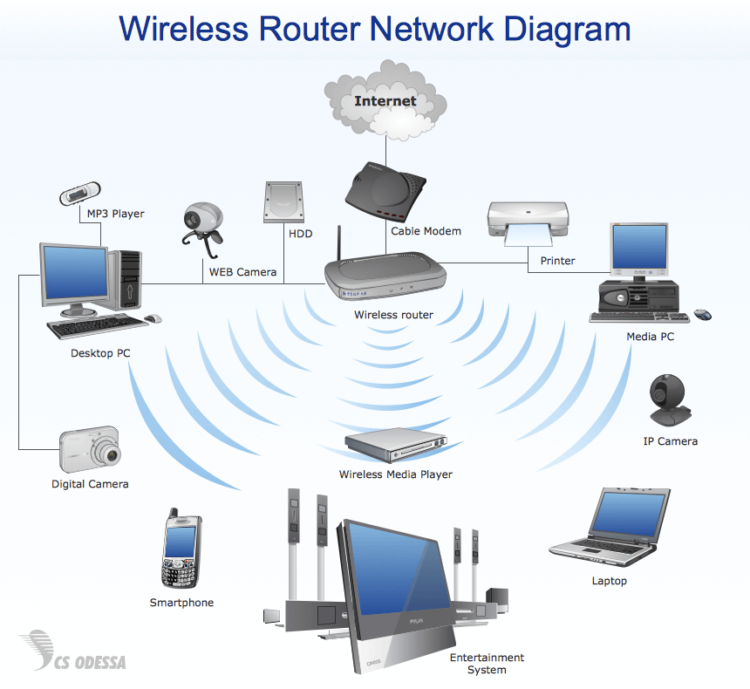
Благодаря обширной зоне действия роутеров при условии отсутствия препятствий — около 50-100 метров, пользователь может легко перемещаться по помещению со своим устройством, не переживая о прерывании связи. В памяти роутера хранится таблица маршрутизации, содержащая пути ко всем устройствам, подсоединенным к точке доступа. При этом ширина канала доступа к интернету, предоставляемая провайдером, равномерно распределена между всеми подключенными устройствами.
Стандарты Wi-Fi постоянно совершенствуются. В январе 2014 года был принят стандарт IEEE (Ай-трипл И) 802.11ac, скорость передачи данных при использовании которого может достигать нескольких Гбит/с. Также существует стандарт IEEE 802.22, предназначенный для использования в сельской местности и позволяющий принимать данные в радиусе 100 км на скорости до 22 Мбит/с.
Может ли из-за вай фая появиться онкология и влияет ли он на умственное развитие детей
Излучения вай фай роутера аналогичны излучению сотового телефона, радиоприемника. Конечно, при стопроцентном контакте волны способны нанести вред организму. Но для того, чтобы развилась онкология, нужно более серьезное воздействие.
В мире полно мнительных людей, которые боятся собственной тени, что уж говорить о излучении, о котором одно время информация лилась из каждого утюга. Однако к их опасениями стоит относиться скептически, почвы под собой, кроме газет десятилетней давности, они не имеют. Аналогично с умственным развитием детей: само излучение не страшно, опасаться стоит неконтролируемых потоков нефильтрованной информации, которые поглощают дети через интернет.

Мы можем развивать детей с помощью новых технологий и вай фай нам в помощь.
Wi-Fi это средство для получения информации которое облегчает нам жизнь, но стоит помнить что это не вся жизнь.
Пошаговые инструкции, как поменять стандарт вай-фая
Пользователь может самостоятельно выставлять интересующие его стандарты на приборах. Процесс отладки изменяется в зависимости от используемой модели, в некоторых случаях дополнительно требуется обновить драйвера.
TP-Link
Для смены режима необходимо зайти в регулировку маршрутизатора, введя в адресной строке браузера цифры: 192.168.1.1. Информация актуальна для любого устройства. Затем идет перемещение из «беспроводного режима» в «отладку» с переходом в «режим». Там выбирают нужный и сохраняют внесенные изменения.
 Изменения на TP-Link
ASUS
Получение максимальной скорости требует последовательных действий:
- входа в меню;
- введения информации для аутентификации;
- перемещения в дополнительный раздел регулировки с выбором «вай-фай сетки» и переходом в блок «общие».
Завершаются регулировочные установки выбором ширины канала и режима.
ZyXEL Keenetic
Для замены нужно посетить главное меню и переместиться в подраздел «вай-фай». Система выведет на дисплей «стандарт», который нужно изменить.
После отладки нажимают на клавишу «применить» и перезагружают прибор.
 Отладка ZyXEL Keenetic
D-Link
Смена стандартов проходит через вход в панель управления через адресную строку браузера (адрес: 192.168.1.1).
В дальнейшем нужно посетить подраздел «Вай-фай», выбрать пункт «режим», состоящий из четырех версий: 802.11 b\g\n mixed и отдельно n\b\g (скорость Wi-Fi должна измениться).
Netis
Для изменения скорости передачи данных Wi-Fi в маршрутизаторе нужно:
- открыть страницу в браузере;
- перейти в актуальный блок режима;
- в подразделе «частотный диапазон» сменить параметр (по умолчанию установлен Wi-Fi b/g/ n в отличии от старых приборов).
После сохранения настроек проводится проверка работоспособности аппарата с тестированием текущих скоростей и четкости сигнала.
 Регулировка Netis
Tenda
Регулировка роутера требует входа из личного кабинета в «режим», с переходом в «главную отладку» и «сетевой режим». Можно выставлять смешанные или отдельные параметры.
Благодаря постоянным разработкам, система постоянно усовершенствуется и функционирует более стабильно. Стандартные решения улучшаются, позволяя пользователям подключаться к сетевым полосам вещания в путешествиях или домашних условиях. При невозможности самостоятельной регулировки пользователь может обратиться в техническую поддержку провайдера или изготовителя маршрутизатора.
Последнее обновление — 13 сентября 2021 в 13:57
Все о IT
Самое интересное и полезное. информационно-коммуникационные технологии Ежедневно новое ПЕРЕЙТИ телеграмм канал ITUMNIK
Разновидности и основные характеристики
Существует три основных типа таких устройств. При этом каждый из них обладает разными отличительными особенностями, с которыми надо обязательно ознакомиться.
Внешние
 Внешние модели — подключаются к устройствам через USB-порт
Внешние модули напоминают обычные USB-накопители. К их основным достоинствам можно отнести следующее:
- надежность;
- простоту использования;
- эргономичность.
Еще одна особенность внешних адаптеров — простое подключение к ПК или ноутбуку. Чтобы пользоваться таким приспособлением, надо просто подключить его в любой свободный порт и присоединиться к доступной беспроводной сети.
Несмотря на большое количество достоинств, есть у внешних сетевых адаптеров и недостатки. Главный минус — медленная передача данных. Иногда она ограничивается возможностями USB порта.
Встроенные
Такие устройства используются для подключения непосредственно к материнской плате персонального компьютера. Чаще всего они подсоединяются к PCI-разъему. Основное преимущество таких устройств — высокая скорость передачи данных, которая ограничивается только возможностями провайдера.
Стоит отметить, что такой тип адаптеров не лишен недостатков. К его главным минусам можно отнести сложность установки. Дело в том, что монтаж устройства требует от человека определенного опыта. Лучше доверить такую работу людям, которые хорошо разбираются в компьютерах.
Карточные
Этот тип адаптеров используется крайне редко. Они подойдут только для компьютеров, которые оснащены специальным слотом PCCard. От других моделей отличаются компактностью, простотой настройки и отличным дизайном.
Сертификация
Компания, желающая производить оборудование, предоставляет опытные образцы Альянсу. Участники Wi-Fi Alliance выступают полноправными правообладателями торговой марки и логотипа. Тестированию подвергаются электромагнитная совместимость, структура пакетов, протоколы безопасности, качество, режимы управления потреблением энергии. Оценивается взаимодействие с ранее сертифицированными устройствами. Происходит запуск набора стандартных приложений. Тремя китами получения положительной оценки выступают:
- Успешное взаимодействие с любыми устройствами класса.
- Наличие обратной совместимости. Необходимая мера обеспечения отсутствия необходимости постоянного апгрейда железа конечными пользователями.
- Степень учёта инноваций. Комитет постоянно публикует последний писк моды. Преимуществом считается способность производителя правильно уловить глас прогресса.
Разделяют мандаторную и опциональную сертификацию. Кроме того организация занимается сопутствующими технологиями: Wi-Fi Direct, Wi-Fi Aware.
Бесплатный интернет — как его получить
woodhummer 20.10.2015 — 20:22 Советы
Интернет соединение стало неотъемлемой частью большинства пользователей компьютерной техники, и трудно представить свой день без уверенного коннекта со всемирной сетью. И если Вы житель Москвы или Подмосковья, то всегда можете положиться на лучшие предложения от akado, ознакомиться с тарифами на Интернет-услуги можно на оф.страничке — https://www.akado.ru/services/ Но когда нет возможности подключиться к Интернет стандартным способом, а нужно быть онлайн, пользователи ищут альтернативные способы доступа к сети. Особенно такая ситуация бывает актуальной в поездках, в частности международных. Попробуем разобраться, как получить Интернет бесплатно.
1. Общественный Wi-Fi
Бесплатный публичный WiFi-hotspot без труда можно найти в любом крупном общественном месте: торговом центре, кафе, вокзале и т.д. Одна из основных причин установки бесплатных точек доступа – реклама и привлечение новых клиентов, отсюда и минусы этого Интернет-соединения:
- Доступ только в пределах заведения, в котором точка установлена;
- Скорость оставляет желать лучшего;
- Низкий уровень конфиденциальности информации.
Плюс у этого типа бесплатного подключения только один: им можно пользоваться абсолютно легально.
2. Соседский Wi-Fi
В отличие от общественного открытого Интернета, подключение к беспроводной сети соседа – отличный способ получить доступ к сети «на шару».
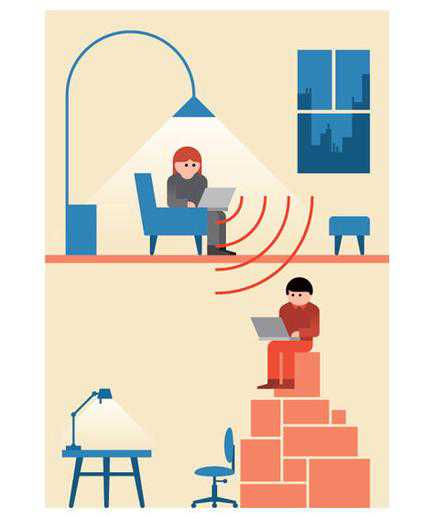
Однако если вы не сможете договориться с соседом, лучше не взламывайте его пароль: рано или поздно вас вычислят, и помимо испорченных отношений вас еще могут привлечь к ответственности за несанкционированный доступ.
Бесплатный мобильный интернет
Раньше, когда технология 3G/4G еще не была распространена повсеместно, существовали способы подключить мобильный интернет бесплатно. Естественно, эта информация просачивалась в Сеть, и «халяву» быстро прикрывали. Сейчас получить интернет без подключения данной услуги у сотового оператора не существует.

Dial-up
Сисадмины крупных предприятий могут организовать «для своих» dial-up connect с бесплатным доступом. Однако на практике этим мало кто пользуется: скорость 56 кбит/сек очень маленькая, и к тому же нужен «древний» модем и стационарный телефон для доступа.

Подключение к распределительной коробке
Наблюдая за разводкой кабелей в подъездах многоквартирных домов, некоторых может посетить идея о подключении прямо к ней. Пытаться делать это не стоит:
- Протокол PPPoE, по которому организовано подключение, подразумевает ввод логина и пароля.
- Оборудование может быть привязано к физическому адресу клиентского компьютера.
- Ваши соседи могут заметить подключение.
Одним словом, данный вариант требует достаточно больших затрат, а результат весьма сомнительный.
Спутниковый фишинг
Поймать интернет со спутника – скорее развлечение к тому же это действие считается противоправным. Теоретически получить доступ можно, однако он будет только односторонним (на прием). К тому же потребуется достаточно серьезное оборудование и программное обеспечение.
P.S.
Мы рассмотрели некоторые способы получения Интернет бесплатно. Пользоваться ими или нет – решать вам.
обновлено: 5.02.2016
оставить комментарий
Как завести интернет по Wi-Fi к себе домой в 2021
Что необходимо сделать, чтобы обеспечить подключение к широкополостному модему:
- Выбрать интернет-провайдера (оператора) и способ подключения.
- Выбрать маршрутизатор, учитывая тот факт, что для частного дома или квартиры нет необходимости покупать специальный роутер, как для офиса.
- Если на даче не один этаж, понадобится 2 роутера или придется запастись ретранслятором.

Разные технологии подключения:
- спутниковый интернет стоит дороже. Его скорость немного ниже, чем у проводного, но, порой, это единственный вариант обеспечить удаленные от города районы выходом в глобальную компьютерную паутину;
- 3G, 4G LTE интернет через USB-модем раздают по Wi-Fi, но придется приобрести специальный маршрутизатор с поддержкой USB-модемов;
- InnerFeed и AirMax. Большинство провайдеров предлагают услугу «Домашний интернет с Wi-Fi». Этот тип подключения значительно дешевле, быстрее и стабильнее, чем через USB-модем. К недостаткам относят необходимость приобретения антенны, обеспечение прямой видимости с вышкой.
Специальные адаптеры позволяют в частном доме пропустить интернет по электрической проводке. Роутер устанавливают на первом этаже, рядом с ним в розетку подключают PowerLine-адаптер. На других этажах или в отдаленных комнатах к розетке подключают такие же переходники, а к ним, по желанию, кабель или Wi-Fi.
Как настроить режим b/g/n Wi-Fi роутера
Чтобы выбрать нужные параметры режима Wi-Fi, нужно зайти в настройки маршрутизатора. Для этого потребуется перейти по адресу IP, который указан на оборотной стороне устройства (пример TP-Link панель управления TL-MR3220).
Задача — установить комбинированный режим. Такой вариант настройки устройства сможет самостоятельно выбирать нужный режим.
Когда проводят настройку, маршрутизатор подключают к ноутбуку. Для этого в комплекте с роутером предусмотрен сетевой кабель. По завершению работы в настройках кабель отключают.
Обратите внимание! Рекомендуется зафиксировать параметры настроек, которые будут изменены. Это поможет при необходимости вернуть данные в исходное состояние
Алгоритм изменения параметров в настройках:
- Слева, как показано на рисунке ниже, расположена вкладка Wireless, следует перейти на страницу Wireless Settings.
- Третий по списку пункт — Mode. Рядом есть выпадающий список, где есть возможность подобрать нужный режим. Установить стандарт — 11bgn mixed.
- Сохранить изменения. Опция Save.
- Перезагрузить устройство.
Для ранних моделей компьютеров и ноутбуков, когда такая настройка не дает результата, следует установить 11bg mixed или 11g only.
В панели управления других моделей роутеров алгоритм работы такой же. При этом могут отличаться названия опций.
Так, в меню устройства ASUS в общих параметрах справа нужно найти раздел «Беспроводная сеть» и слева в пункте «Режим беспроводной сети» выбрать нужную опцию.
Меню настройки роутера Zyxel предложит свою визуализацию меню. Здесь следует на верхней панели перейти в раздел «Точка доступа», далее подобрать режим из выпадающего списка в пункте «Стандарт». Для сохранения данных использовать кнопку «Применить».
Обратите внимание! Принцип настройки параметров режима у всех маршрутизаторов одинаковый. Различие в подаче интерфейса меню
Изменить стандарт нужно в разделе с названиями: Wireless, «Беспроводная сеть», Wi-Fi.
Варианты настройки n only или legacy Wi-Fi — что это и для чего используется? Для работы модулей вай-фай, встроенных в современную технику, подойдут три режима:
- Legacy — n only или наследуемый. Обеспечивает поддержку стандартных режимов 802.11b/g.
- Mixed — смешанный. Используется стандартами 802.11b/g, 802.11n.
- 802.11n — «чистый» режим. Когда дальность передачи информации требует высокой скорости, этот режим справляется с задачей.
Обратите внимание! При работе в диапазоне 5 ГГц рекомендуется выбрать смешанный режим «n/ac» или «Авто». Варианты беспроводного режима для Wi-Fi представлены в меню, какой из них выбрать, поможет определить тестирование работы устройства
Варианты беспроводного режима для Wi-Fi представлены в меню, какой из них выбрать, поможет определить тестирование работы устройства.
Что такое точка доступа Wi-Fi
WAP или точка беспроводного доступа — это концентратор присоединения к существующей сети. То есть она раздает Вай Фай, обеспечивая подключение устройств без кабеля. Работает она используя радиоволны стандарта IEEE 802.11.
Если поинтересоваться: точка доступа Вай Фай — что такое конструкционно? То окажется она состоит из приемопередатчика, интерфейсного чипа и, в зависимости от заложенного функционала, может предназначаться для:
- Домашнего использования — это наиболее частое применение для подключения к сети планшетов, смартфонов;
- Размещения в общественных местах, в зонах «свободного Wi-Fi»;
- Применения в рамках крупных производств.
Обширная сфера применения концентратора определяется его самым главным достоинством – не требуется шнур для соединения к Вай Фай. Можно передвигаться в пределах зоны раздачи совершенно свободно.
Беспроводная точка доступа Вай Фай может служить в качестве моста между проводным и «воздушным» распространением Интернет. А также для объединения групп ПК, имеющих адаптеры, в отдельные сети.

Общие вопросы
Общей проблемой, с которой люди сталкиваются в течение нескольких лет при работе с беспроводными сетями, является безопасность и надежность. Это упрощает доступ к сетям по сравнению с традиционными проводными сетями, такими как Ethernet. Это снижает безопасность, если в сети не используется шифрование. Именно поэтому большинство бизнес-сетей защищают свои конфиденциальные данные и системы, отключая и блокируя доступ извне. Для того чтобы предотвратить несанкционированных пользователей, вещание SSID должно быть отключено. Другим решением является разрешение подключаться к сети только тем компьютерам, которые знают MAC-адреса.
FAQ
Как расшифровывается слово и как правильно его произносить?
Правильно произносится «Вай-Фай». Сейчас оно никак не расшифровывается, но изначально шло как сокращение от английского «Wireless Fidelity» («беспроводная точность») или как игра слов от Hi-Fi. Последнее то же сокращение от «High Fidelity» («высокая точность»).
Что такое точка доступа Вай Фай?
Точка, через которую можно подключиться к интернету по Wi-Fi. Обычно, в ее качестве выступает роутер или модем. Некоторые телефоны могут работать в режиме точки доступа.
Wi-Fi Direct — что это?
Специальный протокол беспроводной связи, разработанный для связи нескольких устройств без маршрутизатора. Вай-Фай Директ может применяться на смартфоне для создания точки доступа.
Что такое класс Wi-Fi?
Класс Wi-Fi обозначает применяемый стандарт и другие протоколы для передачи данных.
Что значит знак Вай Фай?
Знак Wi-Fi – это торговая марка, разработанная Wi-Fi Alliance. Им могут маркироваться только устройства, прошедшие сертификацию у Альянса
.
Роутер и маршрутизатор — в чем разница?
Оба термина обозначают одно и то же сетевое устройство. Слово «роутер» заимствовано из английского, а «маршрутизатор» происходит от русского слова «маршрут».
Что такое авторизация Вай Фай?
Своего рода регистрация пользователя в конкретной беспроводной сети. Обычно для этого требуется ввести пароль от этой сети. Если речь идет о бесплатных сетях, то авторизация может происходить через SMS или голосовое сообщение на телефон.
Wi-Fi приемник — что это такое?
Устройство, с помощью которого происходит подключение к Wi-Fi. В сетевой карте некоторых аппаратов (телефоны, ноуты) встроен по умолчанию. Для подключения компьютера к беспроводной сети может потребоваться покупка Wi-Fi адаптера, который будет выступать в роли приемника.
Для чего нужен Вай Фай
Это очень удобная технология передачи данных, ведь не всегда есть возможность протягивать провода в помещение. А с помощью установки такой точки доступа у вас всегда будет интернет в необходимом вам месте с любого оборудования, поддерживающего WiFi. Например, вы можете установить такую точку в кафе, спорт клубе или фитнес центре. Довольно удобно использовать ее для организации корпоративной сети.
На текущий момент эту технологию часто используют для передачи данных между аппаратами, например, между смартфонами одной марки или, что очень популярно, между игровой консолью и планшетом или телефоном.
Интересно! Вай Фай позволяет передавать данные на высокой скорости, попробуйте проверить ее, когда подключитесь к ней, подробнее, как это сделать в статье — как проверить скорость интернета.
Адаптация скорости
В Ethernet скорость оборудования фиксирована, она будет одинакова для всех устройств в сети. Вайфай же позволяет менять скорость в зависимости от качества сигнала. Если качество сигнала высокое то скорость увеличивается, а если низкое то скорость уменьшается. Для того чтобы увеличивать или уменьшать скорость, вайфай меняет несколько параметров:
- Можно использовать разную ширину канала от 20 МГц до 160 МГц.
- Поддерживает различные модуляции, которые позволяют передавать данные с разной скоростью и надежностью
- Есть возможность менять интервал данных между символами которые передаются по вайфай.
Таблица которая показывает разные варианты скорости для одного пространственного потока вайфай. Самая низкая скорость 6.5 Мб/с получается при использовании двоичной фазовой модуляции BPSK канала 20 МГц и интервала между символами 800 нс. Самая большая скорость 866 Мб/с получается, если использовать квадратурную амплитудную модуляцию у которой 256 состояний, канал шириной 160 МГц и интервал между символами 400 нс.
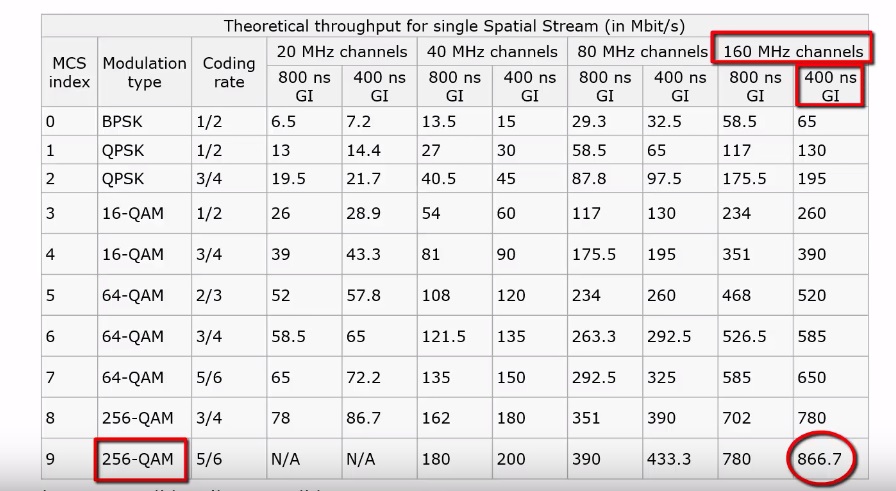
Данные представлены для одного пространственного потока, если ваша точка доступа и ваша станция имеют несколько антенн, то можно использовать несколько пространственных потоков и за счет этого еще больше увеличить скорость передачи.
Плюсы и минусы
Однозначно ответить, что лучше – кабельный интернет или Вайфай – нельзя, так как много зависит от устройств и требований пользователя.
У Wi-Fi выделяют такие преимущества:
- Для использования не нужно прокладывать кабель;
- Можно подключать мобильные устройства к домашнему интернету;
- Повышается уровень мобильности, так как вы больше ограничены длинной интернет-кабеля и можете выходить в интернет из любой точки, входящей в зону покрытия;
- В пределах зоны покрытия интернетом могут пользоваться сразу несколько пользователей;
- Все сетевое оборудование, прошедшее сертификацию у Wi-Fi Alliance, полностью совместимо друг с другом;
- Зона покрытия Wi-Fi сигнала может быть расширена при необходимости.
Из недостатков Wi-Fi выделяют:
- Большинство роутеров работает только с частотой 2,4 GHz. В этой же частоте работаю мобильные телефоны, Bluetooth, микроволновые печи и другие роутеры. Устройства могут перекрывать сигнал друг друга, создавая помехи. Современные роутеры поддерживают другие частоты, позволяя минимизировать этот недостаток.
- Реальная скорость практически всегда ниже скорости, указанной производителем и скорости при подключении через кабель. Это связано с тем, что на скорость беспроводной сети виляет множество факторов.
- К Wi-Fi, даже если он защищен паролем, легко подключиться. Хорошо, если кто-то просто будет пользоваться вашей точкой доступа бесплатно, но иногда хакеры могут взламывать Wi-Fi сети для своих нужд. Обычно это случается с общественными сетями, а не частными.
- В некоторых странах законодательно могут накладываться ограничения на точки беспроводного доступа. Например, в России Wi-Fi, работающий вне помещения, требуется обязательно регистрировать.
Как работает беспроводной интернет?
Очень часто для того чтобы иметь качественный беспроводной домашний интернет необходимо приобретать специальное устройство, именуемое беспроводным модемом. Что собой представляет беспроводной модем? Если коротко, то это устройство, позволяющее принимать и получать сигналы посредством сетей мобильной связи.
Использование беспроводного модема позволяет обеспечить интернетом не только частный дом, но и любое место, где имеется мобильная связь. То есть, если вы выезжаете куда-либо за город, то при помощи модема вы всегда можете присоединиться к определенной сети и получить доступ к интернету. Чтобы пользоваться модемом, достаточно приобрести сим-карту одного из операторов, предоставляющих подобные услуги. Например, есть весьма неплохой беспроводной интернет «Билайн», позволяющий пользоваться интернетом на очень хорошей (для беспроводного соединения) скорости. Кроме того, можно отметить беспроводной интернет от «Ростелеком» и некоторых других операторов, предоставляющих подобные услуги.
Мобильные операторы обычно предлагают доступ в интернет по специальным тарифам, на которые и следует ориентироваться. Некоторые тарифы предоставляют определенное количество трафика на определенный промежуток времени, некоторые предусматривают оплату за каждый мегабайт или гигабайт использованного интернета. В любом случае, перед тем как начать пользоваться беспроводным интернетом, обязательно убедитесь в том, что установлен необходимый вам тариф. В случае если тариф не установлен, позвоните оператору, который сможет рассказать вам обо всех нюансах подключения того или иного тарифного плана.
Безопасность общедоступных Wi-Fi-сетей
Как ранее и упоминалось, отличным решением в данной ситуации будет установка и использование технологии VPN которая надежно защищает ваши данные и проводит их через специальные туннели, защищая от внешних угроз. Не говоря уже о том, что ваш IP-адрес изменится, и будет отображать ваше местоположение в совершенно другом месте, что однозначно собьет с толку злоумышленников. Если же такой возможности у вас нет, или вы не желаете использовать VPN (это может привести к плачевным последствиям), постарайтесь следовать простым правилам.
- Ограничьте свою онлайн активность в интернете при использовании общедоступных сетей.
- Избегайте автоматических подключений
- Подключайтесь только к сайтам с пометкой HTTPS
RusVPN для
Оценка 8.4 из 10
по рейтингу VPNBase
Получить
Проверка наличия Wi-Fi на ноутбуке
Все современные модели без исключения оснащаются Wi-Fi модулями. Убедиться в этом можно с помощью документации. В техническом руководстве в характеристиках вашего ноутбука вы должны встретить надпись IEEE 802.11 (могут присутствовать в конце буквы a/b/g/n). Это говорит о том, что ваше устройство поддерживает протоколы беспроводной передачи данных, соответственно, имеет модуль Wi-Fi.
Можете обратиться в Интернет. Найдите свою модель в каком-либо магазине или на сайте производителя. В разделе «характеристики» поищите строку «Стандарт Wi-Fi» или «Сетевые адаптеры». Проверить наличие аппаратной части можно благодаря диспетчеру задач, но об этом будет рассказано позже.