Хромакей
Содержание:
- Может ли новичок это сделать?
- История
- Что такое хромакей и гринскрин?
- ФОН
- Материал для зеленого экрана
- Используем эффект Adobe Premier «Ключ Ultra»
- Как сделать эффект хромакей: постобработка
- Создаём новый эпизод
- Veescope Live Green Screen
- Делаем чёткими контуры на волосах после зелёного фона
- Как снимать хромакей?
- Немного вдохновения напоследок
- Что такое хромакей, и как это работает?
- Добиться гармонии
- Ловкость рук: как работает хромакей?
- Достоинства и недостатки
- Заключение
Может ли новичок это сделать?
Удаление и замена фона на видео, звучит сложно, не так ли? Так, стоп! Не беспокоиться! Это раньше, при использовании пленок, было сложно. Но сейчас, в эпоху цифры, все намного проще. Вот что вам нужно для начала работы:
- Цифровая камера. У тебя уже есть, верно? В принципе, подойдет и почти любой современный смартфон.
- Компьютер. Без разницы, можно под виндой, можно выбрать Мак, можно и под линуксом. По большому счету, можно даже использовать и телефон или планшет, но все-же, компьютер будет лучше.
- Кабель для загрузки изображений с камеры на компьютер. (Duh.)
- Программное обеспечение. Тоже не проблема. В этой статье, вы найдете целый ряд бесплатных программ для монтажа видео. Так что, даже за это, вам платить не придется. Хотя есть и платные решения тоже.
Зеленый или синий фон. Ну и конечно, нужен сам фон. Вы можете его купить, или сделать сами. Тут все зависит от вашей фантазии и от ваших возможностей.
Вы можете нарисовать свой фон, используя краску Chroma Key. Этот вариант требует физического труда, но является самым частым вариантом.
Другой вариант — повесить зеленый экран. Вам понадобятся стойки и зажимы.
Варианты материалов включают бумагу, муслиновую ткань или ткань на основе поролона (часто используется для обивки потолков в автомобилях). Последняя ткань, предотвращает сморщивание во время использования.
Имеются также более мелкие складные экраны, которые удобны для наружной съемки и имеют тенденцию выдерживать морщинистость.
Цифровые фоны. Конечно, мало фон убрать. Нужно еще что-то вместо него поставить. Например вместо вашего дома, поставить фон природы, может другие города. А может, вы захотите вставить своего героя в реальные исторические события, как это сделал знаменитый режиссер Роберт Земекис в фильме «Форест Гамп» (кто не смотрел этот фильм, обязательно посмотрите). Ну а может, вы хотите переместить своего героя на Марс? Все это не проблема. Вот подборка сайтов, где вы сможете взять видео для монтажа и использовать в своих работах.
История
Хромакей — это та технология, без которой нельзя представить нынешнее телевиденье. Даже более: ее начали использовать многие видеоблогеры для повышения качества съемки. Но давайте вспомним историю возникновения понятия. Что режиссеры делали до изобретения хромакея и когда он начал входить в массы?
Изначально, когда цифровых и телевизионных технологий еще не существовало или они были на низком уровне, в кино использовали метод совмещения сцен с фоном. Вот названия трех технологий того времени: «фронтпроекция», «рирпроекция» и «блуждающая маска». Если вы рассмотрите их на примере, то сможете обнаружить сходство с нынешним хромакеем. По сути, хромакей — это и есть технология прошлых лет, только улучшенная в разы и отточенная до доскональности.
Сама суть заключалась в наложении кадра на кадр. Первое задокументированное использование такого метода было в 1898 году. Его применил Джордж Альберт Смит. А в 1903 году режиссер Эдвин Портер в фильме «Большое ограбление поезда» затянул черной тканью окна, чтобы применить двойную экспозицию.
Применяли также и белое полотно. Сделано это было в 1920 году великим мультипликатором Уолтером Диснеем. Подобное нужно было для того, чтобы в сцене фильма Alice Comedies вставить анимацию вместе с актерами.
Тот хромакей, который мы знаем, был создан в 1930 году студией RKO Pictures. Это был синий фон.
Что такое хромакей и гринскрин?
Прежде чем мы перейдем к тому, как использовать green screen, давайте узнаем, что такое хромакей, и познакомимся с несколькими ключевыми терминами.

Chroma Key (хромакей) — синоним зеленого экрана. Это технология наложения или компоновки двух, или нескольких изображений на основе оттенков. Каждый цвет имеет диапазон цветности, отсюда и терминология.
Почему хромакей зеленого цвета
Green Screen (гринскрин): технически относится к цветному фону, который делают прозрачным и удаляют из кадра. Это бывает однотонный матовый красный или черный фон. Но обычно ярко-зеленый, потому что это цвет, наиболее далекий от оттенков человеческой кожи. Синие экраны нужны в пленочном кинематографе и ночных съёмках.
Иногда термин chromakey используют для кеинга.
Keying (кеинг) — это удаление зеленого фона экрана в постпродакшене через программы для редактирования видео. После удаления зеленого цвета, фон будет полностью прозрачным. Затем вы можете заполнить эту прозрачную область другим изображением или видео. Цель кеинга состоит в том, чтобы получить максимально чистый фон.
Spill (рассеивание или рефлекс): это цвет, который отражается на объект с зеленого экрана. Такие рефлексы часто появляются на светлых объектах, особенно если фон ярко освещен.
Шесть основных правил, которые заложат хорошую основу для вашего следующего хромакей проекта:
Начните с правильного цвета. Используйте матовый зеленый материал для экрана, ищите цвета “chroma key green” и “digi green». Эти цвета используют для гринскринов. Синие фоны тоже можно использовать, особенно для воспроизведения ночных сцен. Посмотрите ролики на тему «зеленый фон против синего», чтобы выяснить, какой цвет подходит для вашей съемки.
Отделите свой предмет от фона. Располагайте объект съемки на расстоянии не менее полутора метров от зеленого экрана
Это помогает свести к минимуму рефлексы и нежелательные тени, появляющиеся на зеленом фоне экрана.
RAW — это важно. Снимайте с высоким битрейтом / наименее сжатым кодеком, который вы можете
10-битный цвет будет лучше 8-битного. ProRes 442 и 444 — хорошо, а RAW еще лучше.
Выставляйте фон правильно. Освещайте передний и задний план отдельно. Равномерно освещайте зеленый фон для съемки, потому что правильное освещение помогает избежать чрезмерного рассеивания цвета.
Устраните размытость. Съемка на короткой выдержке уменьшает размытость движения и обеспечит более чистый кеинг. Добавить вторичное размытие движения обратно можно в программе для монтажа видео для ютуб (постпродакшн).
Пусть программное обеспечение сделает работу. Скачайте приложение для кеинга, например Delta Keyer в DaVinci Resolve.
ФОН
Как и все, я знал, что ткань должна быть зеленой, а точнее салатовой. Но обыскав все магазины ткани в городе, я понял, что нужного оттенка не найду. Поэтому, чтобы не выкинуть деньги на ветер, я купил синюю ткань, которая также отлично подходит для хромакея.
Почему только синий и зеленый?

Как вы уже догадались, в последнем этапе кеинга мы выберем цвет фона «пипеткой» и «удалим» этот цвет с картинки. Если цвет фона будет, к примеру, красный, тогда вместе с фоном исчезнут и лица актеров. А синий и зеленый, как выяснилось — это самые противоположные цвета цвету кожи.
Как человек, который несколько лет снимал хромакей на синий экран, могу сказать следующее:
- на синий фон нельзя снимать синие вещи — для меня это была проблема, когда я осознал, что половина моих вещей — синие;
- если ваш актер чернокожий, лучше использовать зеленый экран.
Из чего делать экран
Мой первый экран был из бумаги. У меня не было денег на ткань, и уж тем более на профессиональный экран. Поэтому я решил купить бумагу формата А4 салатового цвета и склеить ее скотчем. Салатовую бумагу я не нашел, поэтому купил белую бумагу и салатовые маркеры. О да, я был настойчивым парнем! За несколько дней я закрасил маркерами в салатовый цвет бумаги общей площадью 3 м2. И прицепил это произведение на деревянную раму. В общем фон получился неплохо, но скотч, которым я скрепил листы между собой, бросал блики, которые оставались белыми точками на видео. Некоторое время я удалял их вручную, а потом забросил это дело и смастерил другой фон.
Второй фон был синим, и он бы из ткани. Я купил 6 метров синей ткани, которую разрезал пополам и сшил между собою. В итоге у меня получилось синие полотно 3мх2,8м. Экран этот я вешал у себя в комнате поверх штор — так была решена проблема со стойками.
Материал для зеленого экрана
Если у блогера нет денег на зеленую студийную площадку или панораму, тогда ваши варианты — это самодельный гринскрин или универсальный набор для съёмок.

Самодельный гринскрин
Новички думают, чтобы сделать гринскрин, достаточно размазать по стене немного ярко-зелёной краски и дело в шляпе. Но не всё так просто. Самый главный нюанс, от которого зависит качество хромакея, — это материал для гринскрина. Можно использовать краску, муслин, нейлон, доска. Но перед тем, как подбирать материал для фона, подумайте о факторах:
- Транспортабельность — планируете ли вы создать студийное пространство или мобильный вариант? Легкие, эластичные ткани лучше для перевозки.
- Терпение — есть ли у вас терпение (или время), чтобы гладить или распаривание морщины на ткани? Если это так, берите тяжелую ткань, которая легко мнётся, но зато обеспечивает отличную съёмку.
- Рабочая зона — вы снимаете целую сцену или предмет с близкого расстояния? Ширина и высота вашей рабочей зоны будет определять, сколько материала вам нужно. Если область охвата небольшая, то можно обойтись и плакатной доской.

Готовые наборы для хромакея
Готовые наборы продают для видео блогеров, которые хотят сразу приступить к съемкам.
Делают от небольших портативных экранов до полноразмерных установок для долговременного монтажа. Продают наборы специально для небольших съёмок на YouTube. Они разработаны для сегментов «говорящей головы», при этом имеют широкую рабочую зону, чтобы получить прозрачный фон вокруг лица автора.
Наборы для мобильных съёмок просты в сборке, их легко демонтировать и удобно хранить. Мобильные наборы пригодятся для путешествующего кинорежиссера или тревел — блогера.
Используем эффект Adobe Premier «Ключ Ultra»
Далее идем в «Видеоэффекты» — «Прозрачное наложение». Здесь мы выбираем «Ключ Ultra».
Выбрали «Ключ Ultra». Перетаскиваем.
Вот у нас открылся наш плагин.
Далее мы выбираем пипетку. Она должна выбрать ключевой цвет.
По моему опыту, то что мне больше всего нравится, надо выбрать самый темный участок, который доступен на картинке.
В данном случае, это где-то вот здесь вот. Мы нажимаем зажимаем Ctrl. Видите у нас пипетка становится толстая. Это значит что цвет будет браться из пяти окружающих пикселей.
Все мы взяли цвет. Как видим зеленый фон удалился.
Но у нас остались вот эти засветы. Надо еще посмотреть на модели. Всё ли хорошо удалилось.
Для этого мы берем… Во-первых здесь выход меняем на «альфа канал». Сейчас поменялась картиночка и сразу видно, что где у нас есть просадка. Вот это серые… это полупрозрачные области.
Опять же вот здесь это тоже полупрозрачные области. Нам нужно сделать чтобы модель была полностью белая, а фон был полностью черный.
Как мы этого добиваемся? Мы берем и…
Хочу сделать небольшую пометку: то что мы делаем сейчас это для конкретного видео снятого конкретной камерой, но на мой взгляд… принцип… последовательность изменения параметров, которую я покажу, мой взгляд, она более правильная и дает наилучший результат. По моему опыту. Возможно у вас будет другой опыт. Попробуйте, может быть вам понравится.
Итак, вот мы видим в модели у нас есть серые участки.
Заходим в «очистка маски» и здесь смотрим параметр «контрастность».
Почему я начинаю крутить с контрастности? Потому, что как только мы начинаем крутить контрастность у нас очень многие проблемы уходят сразу.
Вот у нас уже смотрите очистилась маска. Хорошо. Но вот здесь… в данном случае я сделаю 50… Там, в принципе, вы можете сами поэкспериментировать. Вот смотрите, мы уже очистили маску.
Собственно модель у нас уже во многих частях белая.
Теперь нам нужно чуть-чуть подработать… убрать вот эти засветки и вот здесь вот небольшие огрехи на волосах нужно убрать. Кстати, можем посмотреть композит. Да вот всё. У нас модель очистилась. Для того чтобы лучше смотреть где какие участки у нас есть и что где пропущено, мы с вами сделаем небольшую подложку.
Как сделать эффект хромакей: постобработка
Не спешите скачивать сложный софт, который используют профессиональные монтажеры: все необходимые инструменты можно найти в русскоязычной программе для монтажа видео «ВидеоМОНТАЖ».
Процесс замены фона в редакторе продуман до самых мелочей, поэтому вы быстро
сможете справиться с поставленной задачей. Следуйте подсказкам: последовательно выполните несколько простых шагов и сохраните обработанный материал в удобном вам виде. Скачать «ВидеоМОНТАЖ» с хромакеем можно
на нашем сайте.
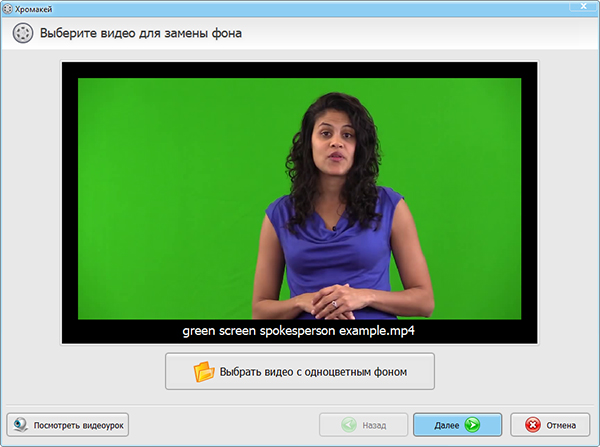
Шаг 1. Запустите программу. В стартовом меню кликните по кнопке «Хромакей». Загрузите в рабочую область ролик, который хотите отредактировать. Не забывайте, что это видео должно быть снято на одноцветном фоне! В противном случае заменить
задний план попросту не получится.
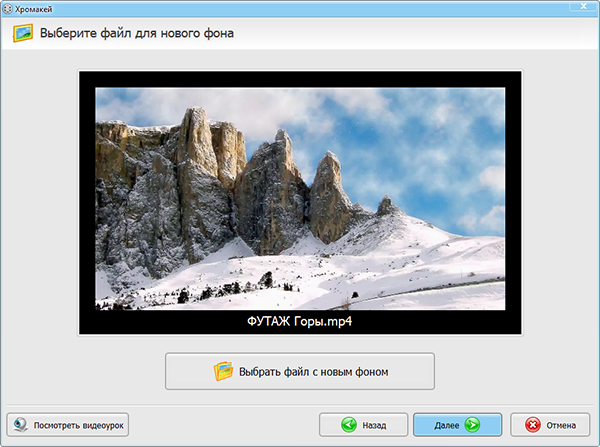
Шаг 2. Добавьте новый фон. После софт предложит загрузить файл, который в дальнейшем выступит в качестве новой подложки. Это может быть любое видео или изображение с ПК.
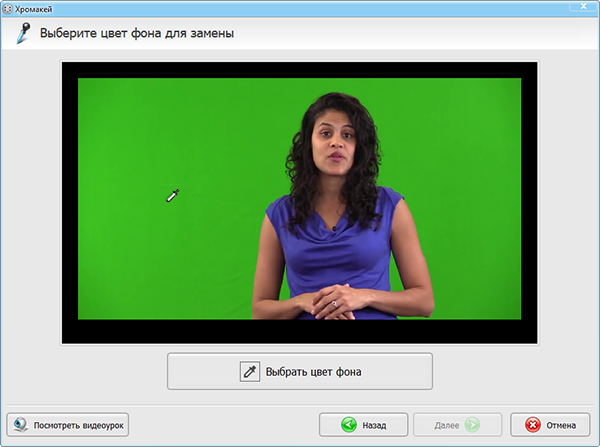
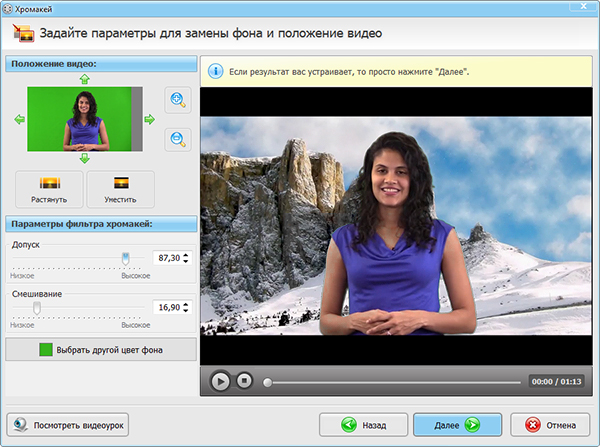
Шаг 3. Выберите цвет для замены. Просто щелкните по фону, программа запомнит ваш выбор и автоматически удалит однотонную подложку при переходе к следующему шагу. Не паникуйте, если случайно выделили не тот цвет — просто выберите новый.
Шаг 4. Настройте процесс соединения слоев. Вы почти узнали, как самому сделать хромакей — осталось только скорректировать положение видео. Вы можете сдвинуть его влево, вправо, вниз или вверх, а ещё увеличить или уменьшить. Если вокруг вырезанной
фигуры виден удаленный ранее зеленый фон, то поэкспериментируйте с параметрами «Допуск» и «Смешивание» на панели слева.
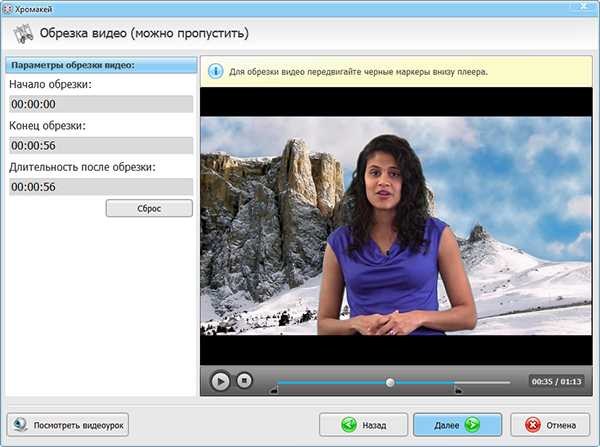
Шаг 5. Улучшите материал. Фон заменен! ВидеоМОНТАЖ — это еще и удобная программа для нарезки видео! Дальше при желании вы можете скорректировать длительность, обрезав из видео лишние сцены в начале и конце: просто обозначьте с помощью черных маркеров новые границы и нажмите «Далее». Программа автоматически
сохранит внесенные изменения.
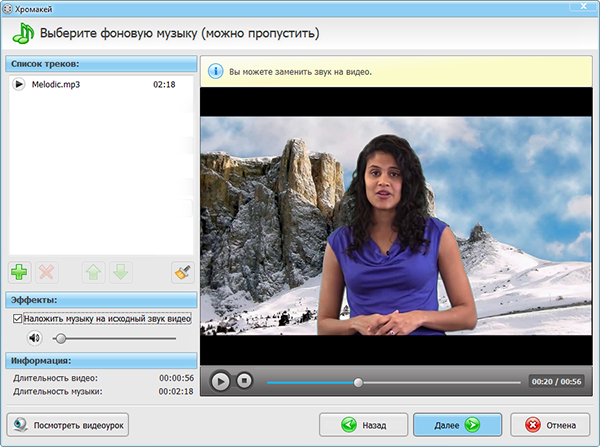
Также вы можете заменить звук в видео или добавить фоновую музыку. Загрузите любой трек со своего компьютера или же подберите подходящую мелодию из встроенной в «ВидеоМОНТАЖ» коллекции, а затем настройте громкость и переходи к последнему, шестому,
шагу.
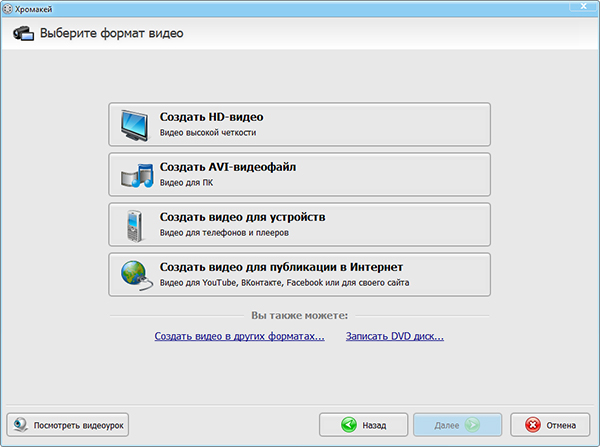
Шаг 6. Сохраните видео. Вы смогли сделать домашний хромакей, осталось только экспортировать обработанный материал из программы удобным вам способом. Вы можете создать HD-видео или ролик в формате AVI, подготовить видеофайл для просмотра с
экранов телефонов и плееров или адаптировать его для загрузки на популярные видеохостинги: YouTube, Яндекс.Видео, Vimeo и другие.
После вы сможете открыть видеозапись в редакторе и усовершенствовать ее при помощи других инструментов, предусмотренных в «ВидеоМОНТАЖе». Добавляйте поверх видеоряда текст и графику, применяйте к ролику эффекты или улучшайте качество вручную,
ускоряйте снятое видео, склеивайте с другими файлами и добавляйте между ними впечатляющие переходы, заменяйте звук.
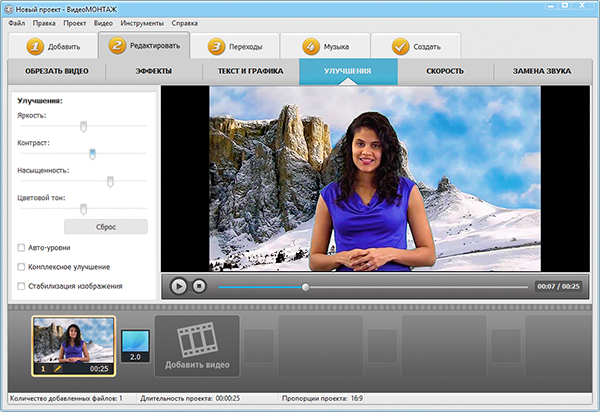
Теперь вы знаете, как убрать зелёный фон и заменить его на любой другой. Воспользуйтесь полученными знаниями на практике и смонтируйте качественный фильм с голливудскими эффектами прямо у себя дома!
Создаём новый эпизод
Cейчас мы создаем новый эпизод.Кликаем по значку и создаем новый эпизод.Я люблю делать это всё в пресетах RED R3D. Cобственно мне меня устраивать то, что это 1080p и 29 кадров и квадратные кадры.То есть квадратный пиксель. Вот поэтому эти секвенции подходят для выгрузки на Youtube.
Это такие пресеты и походят для выгрузки на Youtube, для выгрузки куда угодно и при этом за счет того что это 29 кадров картинка получается чуть-чуть более резкая, но при этом она не очень резкая, как на 50 кадров или на 60 кадров то есть она чуть-чуть резче, чем 25 кадров в секунду, но не «глазовыдерательная» как 50 кадров в секунду.
Поэтому мне нравится такое соотношение.Но это мое личное предпочтение.Вы можете делать видео как вам хочется.
Итак я создал новый эпизод.
Мы берем наше видео и перетаскиваем этот эпизод. Здесь вот выдается предупреждение о том что у нас видео не соответствует эпизоду. Видео у нас не соответствует эпизоду потому, что видео на записи 4к, но это собственно скорее удобства монтажа, потому что 4k… видео в 4k можно для FullHD увеличить в четыре раза без потери качества.
Итак мы сохраняем существующие параметры секвенции.
Но видите… у нас здесь не влезает модель… не влезает в кадр полностью. Поэтому мы нажимаем правой кнопкой мыши и выбираем «масштабировать по размеру кадра». У нас модель полностью в кадре.
Veescope Live Green Screen
Бесплатная программа на iOS для замены фона на видео. Вы сумеете редактировать видеоклипы или фотоснимки, снятые с использованием одноцветного холста. Также она позволяет пользователям снимать кадры с высоким разрешением. Veescope Live Green Screen идеально подходит для проведения онлайн-трансляций.
Плюсы:
- Экспорт итогового клипа с разрешением до 4к
- Работает с любым цветом холста: зеленый, синий и другие.
- Запись в прямом эфире.
Минусы:
- Размещение водяного знака на картинке.
- Платные дополнения.
- Для получения хорошего результата телефон должен находится в стабильном положении, например, на штативе.
Интерфейс Veescope Live Green Screen
Делаем чёткими контуры на волосах после зелёного фона
Так здесь у нас все хорошо, но в волосах это так и должно быть. Вот здесь светлые участки. Опять переходим в альфа-канал, чтобы все было нам видно. Нас не устраивают светлые участки. Давайте их удалим.
Убираем светлые участки. Можно опять прям крутануть в 0, но в принципе, у нас пять и уже достаточно. У нас светлые участки ушли. Всё замечательно.
У нас и здесь, вверху, есть небольшой проблемный участок. Мы сейчас к нему приблизимся. Все вот здесь мы выбираем 100 и вот здесь на основался немножко шов от хромакея и мы двигаем темные тона… уменьшаем темные тона… вот можно попробовать, допустим, не уменьшать тёмные тона, а увеличить основу.
Здесь мы смотрим что нам даст хороший результат.
Можем сейчас сделать основу 50. Так… и чуть-чуть крутануть темные тона.
Всё у нас ушел шов. Немножко появились дырочки в волосах. Вот это мы с вами компенсируем прозрачностью. Уменьшаем прозрачность и у нас полез шов.
В принципе если у вас есть… допустим такие, ну скажем так, вот участки, которые не пропадают, какие как сейчас шов, то что мы делаем, делаю я в таких случаях, скажем… В таких случаях, скажем, так вот, я сбрасываю всё.
Берем пипетку… Опять же, толстенькая пипетка и смотрим, чтобы пасть в этот участок… конкретно в этот участок по темным тонам.
Вот! Всё, попал!
Теперь мы делаем по размеру кадра и включаем альфа-канал и мы просто удаляем все белое. Все у нас уже белое ушло. Дальше мы с вами, опять же, поднимаем контрастность. Чем контрастность… Поднимем… Всё… у нас вообще
Всё. Маска вышла чистой.
Чуть-чуть поднимем темные тона, до 85-ти… Вот. и… изюминка на торте… покрутим основу.
Здесь надо смотреть уже… и композитный… Давайте увеличим. Что у нас получилось?
По волосам уже не плохо… Теперь мы опять уходим в альфа-канал. Здесь немножко по прижмем прозрачность.
Шумов еще нет… В край тоже не уходим… Так… Ну, и собственно для того чтобы убрать уже вот совсем вот эти мелкие огрехи, мы можем сделать следующее: вставляем смягчить… десяточку… с перекрытиями десяточку.
Всё.
То есть, если, конечно, вот так вот конкретно, присматриваться, то видны будут вот эти вот артефакты небольшие.
Можем, кстати, попробовать контрастность поднять. Это иногда помогает… На 50 становимся.
Итак, смотрим по размеру кадра. Всё теперь. Мы уходим на композитный. Смотрим.
Тёмных тонов так… Все получается что если мы вот сейчас вы можете просматривать когда здесь вот стоит качество 1/4 иногда вот здесь всякий шум и проявляются но как только мы останавливаем картинка заменяется на оригинальную картинку здесь все просчитывается точно и мы видим что все все у нас удалилось.
Как снимать хромакей?
Вот краткое изложение 7 ключевых элементов для создания великолепного видео с использованием зеленого экрана.
Расстояние
Поскольку использование зеленого или синего экрана влечет за собой использование физического объекта позади вашего объекта, вам нужно обратить внимание на то, какое расстояние между объектом съемки и фоном
- Удостоверьтесь, что ваш объект достаточно далеко, избежать тени на экране позади него.
- При съемке крупным планом только головы (только голова и плечи) ваш объект может быть расположен ближе к зеленому экрану.
- Для съемки в полный рост, не только ваш объект должен быть подальше от экрана, но вы также захотите снимать с определенного расстояния, что даст естественный внешний вид и предотвратит искажения.

Правильное освещение
При освещении сцены вы должны сосредоточиться на освещении экрана и объекта независимо. То есть, нужно отдельно осветить фон, и отдельно осветить объект съемки. Выможетекомбинировать освещение, но это может привести к возникновению тени на экране.
- Сначала сосредоточьтесь на равномерном освещении экрана без объекта съемки.
- Для источников света вы можете использовать светодиодные осветительные системы, люминесцентные лампы.
- Вы можете использовать настройки зебры вашей камеры, чтобы проверить, освещен ли равномерно ваш экран.
- Затем осветите свой объект съемки. Сосредоточьтесь на освещении его таким образом, чтобы он соответствовал тому, какую сцену вы поставите в пост-продакшн.
Немного вдохновения напоследок
Мы понимаем, что после такого количества информации у вас, возможно появилась масса идей о том, как использовать хромакей-эффект на видео. А возможно — наоборот — вы не знаете, с чего начать! В этом разделе мы собрали несколько вариантов применения хромакей, которые могут пригодиться для будущих проектов.
1. Подменяем местонахождения на видео. В кино нередко используются шутки, в которых герой снимает себя на фоне плаката с изображением экзотического острова, притворяясь, что находится где-нибудь в райском местечке. Если вы хотите повторить что-то подобное, но нужного вида фотообоев у вас нет, хромакей на видео отлично справится с этой задачей. Вот, например, американский ведущий вечернего шоу Джимми Фэллон и модель Карли Клосс притворяются, что находятся на выпускном вечере, хотя на самом деле съёмки проходят на зелёном фоне.

2. Добавляем эмоциональности к вашему видеопосланию
Бывает так, что необходимо подчеркнуть, насколько важно то, что вы пытаетесь сказать. Нет проблем
Просто запишите себя на зелёном фоне, а затем, применив эффект хромакей к видео, замените его, например, на пламя — как это сделал в своём знаменитом мотивационном ролике Шайя Лабаф.
3. «Приглашаем» звезду в свой видеоблог. Возможно у вас не получится организовать полноценный диалог, но добавить знаменитость в своё видео шутки ради — так, чтобы это выглядело более-менее естественно — можно абсолютно бесплатно. Просто поищите видеозаписи звёзд на зелёном фоне и вы без проблем найдёте Джона Траволту, Снуп Дога, Рианну, Тэйлор Свифт, Майли Сайрус, Жан-Клод Ван Дамма и многих других.
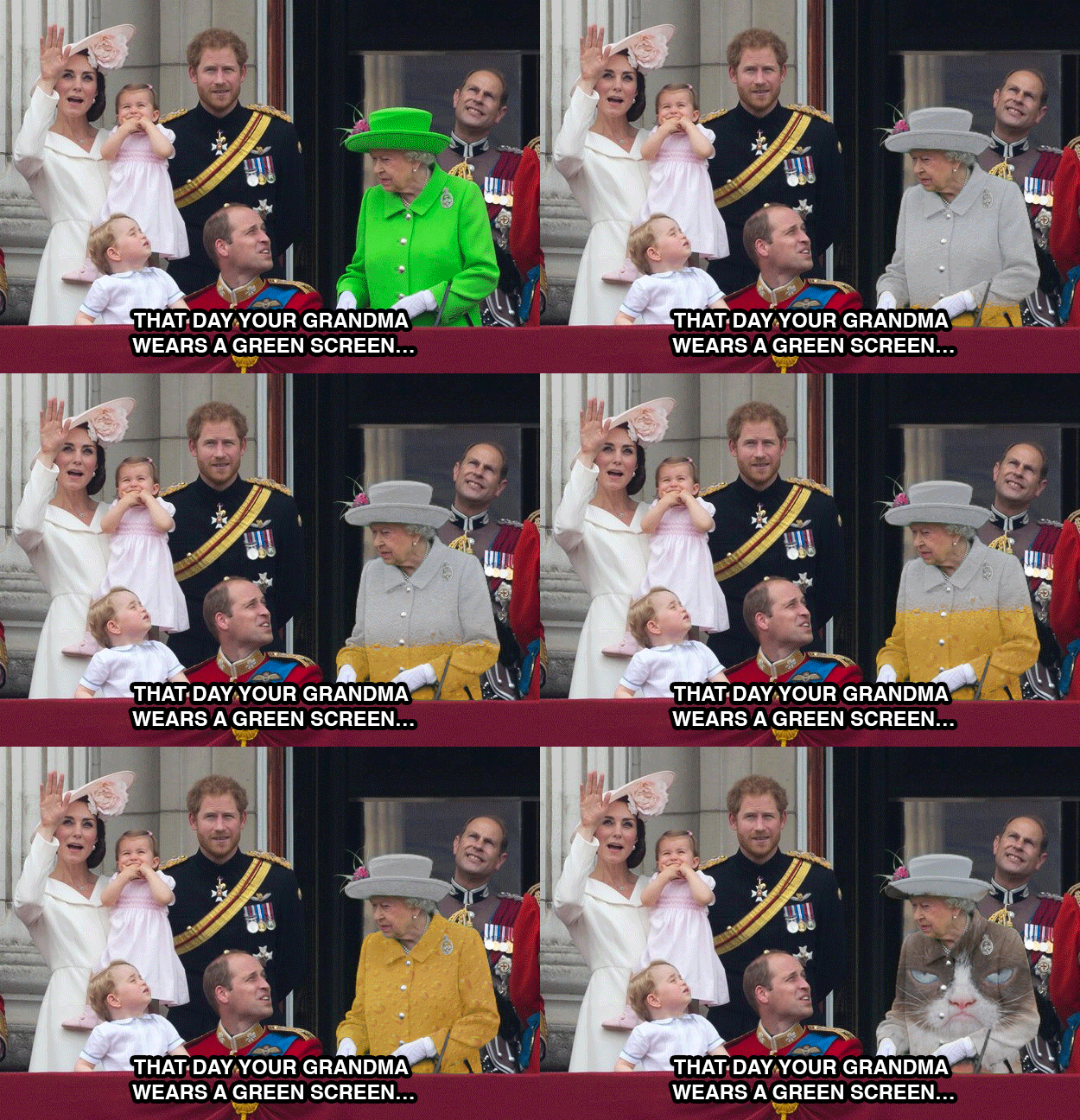
4. Шутим над другом, который носит зелёное. Пожалуй, комментарии здесь излишни — вы наверняка и сами всё поняли. Единственное, в чём стоит убедиться прежде чем загружать такую шутку в интернет — это чувство юмора вашего друга в зелёном.
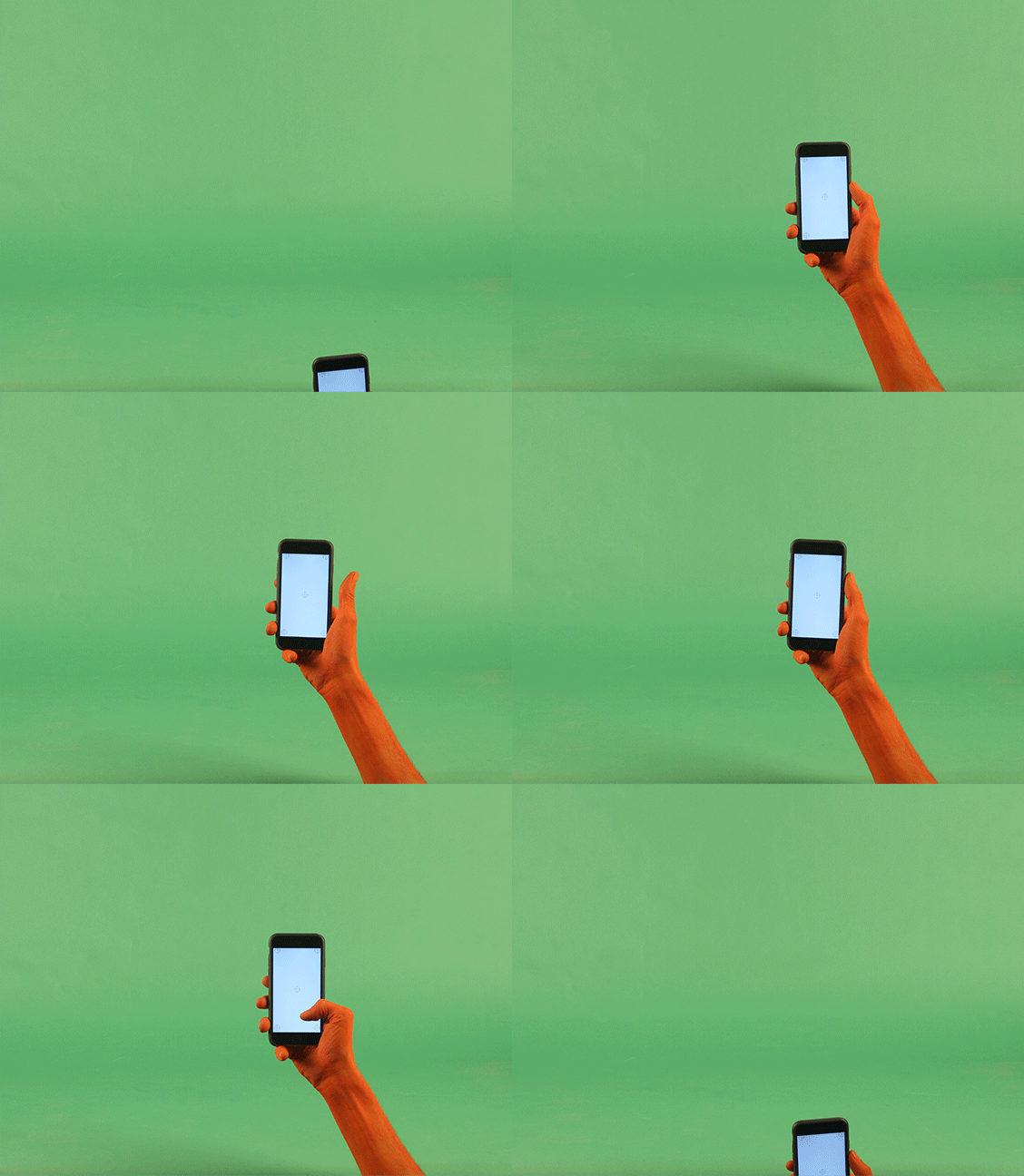
5. Записываем видео в деловых целях. Многие выпускные фото и видео действительно записываются с использованием зелёных экранов, а затем редактируются с помощью хромакей — потому что найти хороший равномерный фон не всегда простая задача. Иногда легче просто добавить его в редакторе. То же самое практикуется и для профессиональных видео — интервью, записей выступлений и так далее. Более того, зелёный фон часто используется в бизнес-презентациях или видео, демонстрирующих возможности мобильных приложений — как в примере ниже.
Ну что ж, теперь вы знаете как работает хромакей-эффект на видео, и что применить его можно совершенно бесплатно, если у вас есть подходящие материалы, немного времени и воображения. Не забудьте подписаться на наш YouTube-канал — мы публикуем новые видеоуроки каждую неделю!
Что такое хромакей, и как это работает?
Вот мы и добрались до технической части. Что ж, давайте попробуем разобраться
Вы, возможно, уже обратили внимание, что мы используем несколько выражений, когда говорим об этом эффекте: это и «зелёный экран» и «видео с зелёным фоном», и «хромакей». По факту, когда вы встречаете упоминания о зелёном экране или видео, снятом на зелёном фоне — это стоит понимать в буквальном смысле
Речь идёт о физическом фоне зелёного цвета, который будет впоследствии заменён на другую картинку или видео с помощью видеоредактора.
Хромакей же — это непосредственно название эффекта, который достигается путём изолирования, удаления и замены цвета на видео или на картинке. Интересный факт в том, что это вовсе не обязательно должен быть зелёный цвет. Более того, в киноиндустрии синие фоновые экраны используются не реже чем зелёные. Фон может быть абсолютно любого контрастного цвета — розового, жёлтого, или фиолетового. Суть именно в том, чтобы цвет фона, который вы планируете в дальнейшем заменять, контрастировал с остальными цветами, присутствующими на видео. И поскольку зелёный контрастирует с большинством цветов, он стал стандартным цветом фона, который легко изолируется и заменяется с помощью эффекта хромакей на видео.
Таким образом, когда вы применяете хромакей (или выбираете функцию «удалить фон» в видеоредакторе), происходит одно из следующих действий. Если хромакей в вашей программе для редактирования видео по умолчанию настроен на зелёный фон, все участки зелёного цвета будут моментально удалены с видео. Два важных момента, которые стоит иметь в виду: освещение и одежда. Если свет распределён слишком неравномерно — скажем, на фоновом экране присутствует заметная тень или отблеск — эти области будут распознаны программой как серые и в итоге не будут удалены с видео. Конечно, это поправимо — вы сможете закончить удаление фона вручную, однако, это займёт некоторое время и может повлиять на конечный результат. В то же время, если какой-либо элемент вашей одежды или аксессуар, используемый во время съёмок, тоже зелёного цвета, имейте в виду — после применения эффекта хромакей, на видео их может не оказаться. Впрочем, иногда это может привести к интересным эффектам. Например, такой трюк можно выполнить с зелёной футболкой.
Иногда же невнимательность при выборе одежды для съёмок может привести к неожиданным и не совсем желательным результатам — как в случае с «прозрачной» ведущей прогноза погоды, которая, судя по всему, надела зелёное платье, не зная нюансов применения эффекта хромакей.
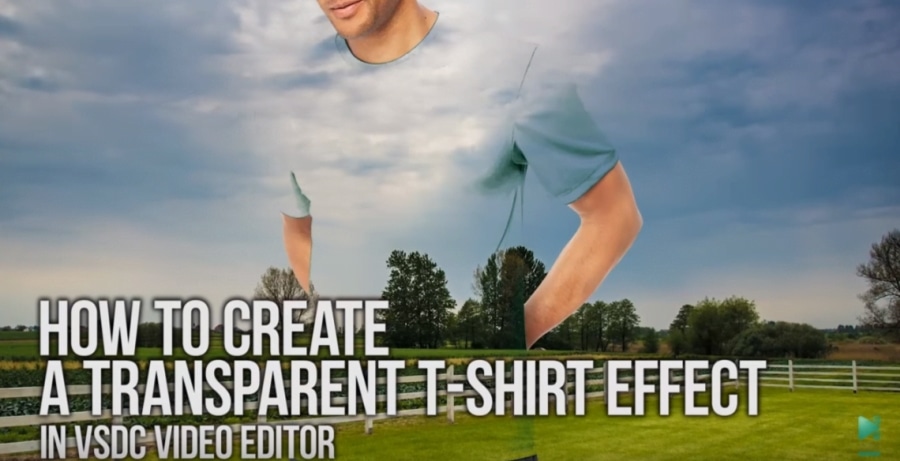
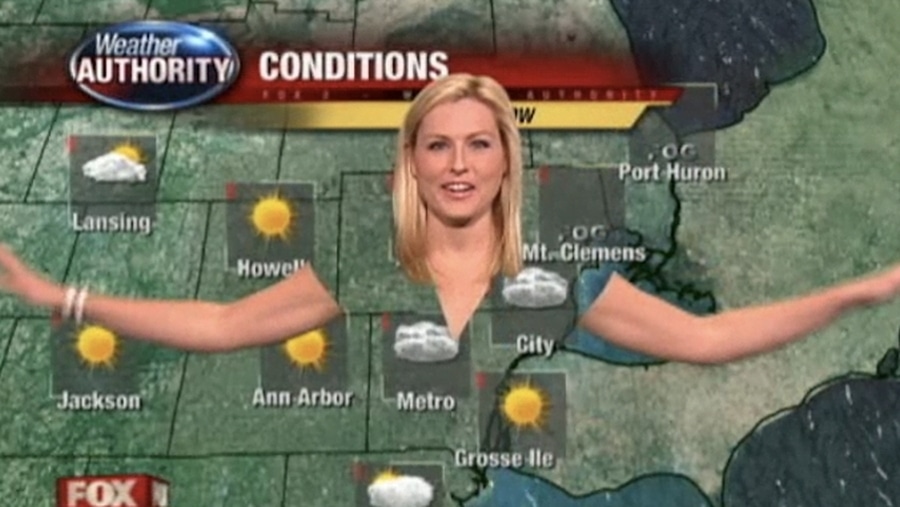
Теперь вы приблизительно знаете, в чём секрет съёмок прогнозов новостей, и каким образом карта появляется на экране.
Но вернёмся к магии видеоредактирования. Во втором случае, когда используемая вами программа не настроена на зелёный цвет хромакей по умолчанию, вам нужно будет настроить его вручную с помощью инструмента пипетки. Просто кликните в любой точке фона, который необходимо будет удалить впоследствии, чтобы программа имела представление о цвете, который нужно изолировать. Эта техника, кстати, будет полезна также для слабо или неравномерно освещённых зелёных экранов, которые не воспринимаются видеоредактором как единое целое. С помощью пипетки вручную вы сможете удалить нераспознанные элементы фона.
С технической точки зрения , после того, как ваш видеоредактор успешно применил хромакей к видео, отснятому на зелёном фоне, вы должны получить объект съёмки на прозрачном фоне. Таким образом, какое бы видео или изображение вы не подставили в качестве фона, оно займёт все освободившееся пространство вокруг объекта.
Добиться гармонии
Как же добиться гармонии между наложением и реальностью? Профессионалы все чаще выделяют несколько практических советов:
- Располагайте объект достаточно далеко от фона, чтобы минимизировать тени на фоне и отражение самого фона на объекте.
- Устанавливая свет – не забывайте ярко и безградиентно осветить фон.
- Если вы не создаете фон с нуля – выбирайте его до начала съемки и добейтесь соответствия направления света и тени на реальном кадре, чтобы создать полный эффект присутствия. А еще – можно почитать об основах постановки света.
- Добавьте разноплановости. Даже самая по сути «плоская» картинка (например – интервью) будет смотреться интереснее, если композитные объекты будут не только на фоне.
Ловкость рук: как работает хромакей?
Слово «хромакей» прочно укрепилось в лексиконе видеолюбителей, однако, далеко не каждый знает, что за технология стоит за звучным термином. Эту технику используют для гармоничного совмещения в кадре нескольких изображений – для замены фона, добавления несуществующих объектов, наложения футажей и др.
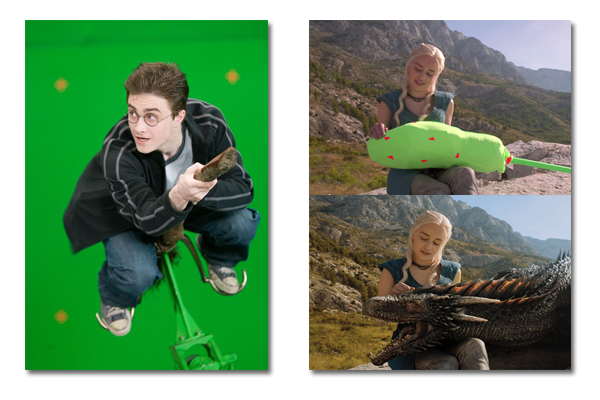
Для создания эффекта профессионалы используют рир-экран – цветное полотно, чаще зелёное или синее, натянутое на раму. Однако, для качественного результата сгодится любой однотонный фон яркого цвета – вы без труда сможете сделать хромакей своими руками из ткани или бумаги.
Как же происходит волшебство хромакея? Программа для монтажа видео анализирует цветовую палитру ролика и удаляет пиксели указанного цвета, делая эти участки прозрачными. Это и позволяет реалистично наложить одно видео на другое, убрать какие-либо объекты из кадра и т.д.
«Ключевым» может быть любой цвет – белый, чёрный, розовый или желтый, главное, чтобы он отсутствовал на участках, которые нужно оставить. Видеографы используют именно зелёный и синий по одной простой причине – эти цвета отсутствуют в естественных оттенках кожи и волос человека.
Если в кадр попадут предметы, на которых есть области с «ключевым» цветом, то после обработки эти участки станут прозрачными, а в самом предмете появятся «дырки».
Достоинства и недостатки
Мы уже разобрались, что хромакей — это технология, которая помогает налаживать одно изображение на другое. Но мы не поговорили о ее достоинствах и недостатках, поэтому приступаем немедленно.
Среди достоинств хромакея можно выделить два главных:
- Съемка фильмов с использованием данной технологии в значительной мере сокращает расходы бюджета.
- С помощью него можно в один кадр поместить объекты, которые в нашем мире попросту не существуют.
Из недостатков хромакея можно выделить лишь единственный — он категорически исключает использование в кадре объекты его цвета. Однако данный нюанс можно поправить наложением масок в редакторе.
Заключение
Давайте подведем итоги, а зачем вообще стоит использовать эту технологию в своих видео, понимая, что она из себя представляет:
Хромакей сэкономит вам время и деньги на создание декораций, но только на этапе съемки, так как кадры с хромакеем требуют тщательной цифровой обработки.
Хромакей поможет перенестись в любое место и создать любой эффект. Отправьте героя с цветного фона в космос и наложите взрывов, используя только что получившуюся космическую композицию с героем в качестве фона!
Хромакей – большой скачок в качестве и интересе зрителя к вашему видео, более того, пользование этой технологией подскажет азы многих приемов видеомонтажа.