Чем открыть формат dxf
Содержание:
- Стандарты AutoCAD и возможные ошибки
- Как открывать файлы формата DWG онлайн?
- Как и чем открыть файл DXF расширения
- Чем открыть формат DWG онлайн
- Онлайн просмотр и редактирование .DWG
- Чем открыть файл в формате DXF
- Как и в какие форматы можно конвертировать dxf?
- Устранение неполадок
- Скачайте AutoCAD на русском языке бесплатно для Windows
- Формат файлов AutoCAD для создания Стандартов оформления (*.dws)
- Как добавить просмотр чертежей dwg на сайт или блог
- Открыт файл DXF онлайн
- Какой программой открыть файл DWG?
- Программы со сходными возможностями распознавания
- Определение
- Вам необходимо перенести чертеж из XML-файла в AutoCAD?
- Заключение
Стандарты AutoCAD и возможные ошибки
Заложенный механизм проверки соблюдения стандартов во время построения чертежа работает следующим образом: если используются объекты, которые не оговорены в правилах, то программа выдает ошибку, а также предлагает исправить ее (см. рис.).

Ошибки могут возникнуть в двух случаях:
1) Если чертеж содержит объекты, которые лежат на слое, не зафиксированном в файлах со стандартами.
2) Объекты находятся на оговоренных в Стандартах слоях, однако имеют свойства, не указанные в файле. Т.е. стандартный слой, например, использует тип линии ISO_штриховая, а созданному объекту присвоен тип Continuous и т.п.
В первом случае программа выдаст ошибку. Необходимо будет переместить все объекты на слои, прописанные в стандартах, а «нестандартный» слой автоматически удалится.
Как открывать файлы формата DWG онлайн?
В сети Всемирной паутины есть несколько хороших сервисов, позволяющих просмотреть DWG-формат без установки ПО на компьютер.
Доступ к веб-ресурсам возможен с любых операционных систем, в том числе: Виндовс от XP и выше, Mac OS, Linux, iOS, Androd. Чтобы зайти на сайт, достаточно иметь один из популярных браузеров Google Chrome, Mozilla Firefox, Opera, Safari, Internet Explorer, Microsoft Edge.
Autodesk A360 Viewer
Облачный сервис создан компанией Автодеск и предназначен для чтения различных CAD файлов. Вы сможете запросто просмотреть требуемый объект с ПК или мобильного устройства. Стоит отметить опцию коллективной работы над проектами, благодаря чему многие пользователи хранят свои документы на сервере этого веб-ресурса. Функционал просмотрщика поддерживает масштабирование и вращение деталей, быстрое изменение точек обзора сложных моделей, расстановку заметок для последующего редактирования, печать на принтере и т.д.

В случае возникновения проблем, доступна обратная связь с техподдержкой. Здесь можно демонстрировать свои проекты и обсуждать их с другими участниками. Разберёмся, как пользоваться Autodesk Viewer 360:
- В браузере переходим по следующему адресу;
- На главной странице нажимаем кнопку «Начать просмотр»;
- В появившемся окне требуется пройти обязательную регистрацию;
- Создаём учетную запись и подтверждаем заданные параметры;
- Остаётся нажать клавишу «Выгрузить» и указать путь к файлу;
- Теперь можно работать с загруженным объектом в самом хранилище, станут доступны панели инструментов и различные настройки.
Бесплатный просмотрщик растровой и векторной графики, а также 3D-форматов. Предоставляет место для хранения данных на сервере. Поддерживает широкий набор всевозможных расширений, среди которых: DWG, DXF, DWF, DWT, IGES, STP, STL, PLT, SVG, CGM, HPGL, JPEG, BMP, PNG, EMF, WMF, TIFF, TGA и много других.
Основные функции — это просмотр, печать, отображение слоёв, масштаб и сброс действия. Доступен репост ваших чертежей в разные социальные сети. Инструкция по использованию:
- Перейдите на Sharecad.org;
- Вверху слева выбираем значок в виде папки;
- В открывшемся проводнике указываете и загружаете нужное DWG-расширение.
Program-pro.ru
Неплохой веб-ресурс со встроенным плагином для открытия CAD-форматов.
- Заходим на сайт;
- После нажатия по кнопке «Выбрать файл» ищем нужный нам объект в памяти ПК;
- Дальше наводим курсор мыши на клавишу «Загрузить» и кликаем по ней;
-
Ждём завершения загрузки, после чего можем воспользоваться онлайн-просмотрщиком.
Как и чем открыть файл DXF расширения
Давайте посмотрим, чем открыть формат. Конечно, надежнее открывать такие файлы с помощью программы, которая для этого предназначена. А это Autodesk Autocad. Но и сторонние утилиты также помогут открыть документ.
Просмотрщик Free DWG Viewer. В программу интегрирован зум, деление пластов, масштабирование. Макеты сохраняются в разных форматах, в том числе, в JPEG. Печать осуществляется по частям и целиком. Компонент ActiveX разрешает пользоваться программой в браузерах Internet Explorer, Фаерфокс и Netscape.
Golden Software MapViewer. Утилита для создания картографического пространственного анализа с обширным инструментарием визуализации и распределения информации. Доступны карты России и США. Экспортирует и импортирует файлы различных форматов: DXF, LGS, STD.
CADSoftTools ABViewer. Графический вьювер для растровых и векторных форматов. Поддерживает русскоязычный интерфейс с обширным функционалом для работы с проектными и технологическими документами и 3D-иллюстрациями.
Blender Portable. Бесплатный программный пакет для создания трехмерных изображений. Открытый исходный код совместим с продуктами под общественной лицензией GNU. Включает 32-разрядную и 64-разрядную разновидности Blender, тогда компьютер автоматически использует подходящую. Используется для моделирования, затенения, анимации, рендеринга и компоновки, а также для создания интерактивных 3d-моделей.
Adobe Illustrator. Признанный стандарт качества в среде векторного дизайна
Неважно, что вы разрабатываете: логотип, интерфейс приложения, типографику или сложную иллюстрацию, у Illustrator есть мощные инструменты для воплощения идей в визуальную жизнь.

Чем открыть формат DWG онлайн
Если у вас нет возможности установить DWG-просмотрщик (работаете на чужом компьютере), попробуйте открыть DWG онлайн, воспользовавшись для этого специальными интернет-сервисами. Вот самые популярные из них.
Program-Pro
Удобный онлайновый сервис, позволяющий просматривать файлы DWG через браузер вне зависимости от используемой платформы. Как и большинство подобных интернет-просмотрщиков, Program-Pro.ru очень прост в использовании. Чтобы открыть DWG, перейдите в браузере по одноименному адресу, нажмите кнопку «Выбрать файл», укажите путь к чертежу на вашем компьютере, а затем нажмите «Загрузить».
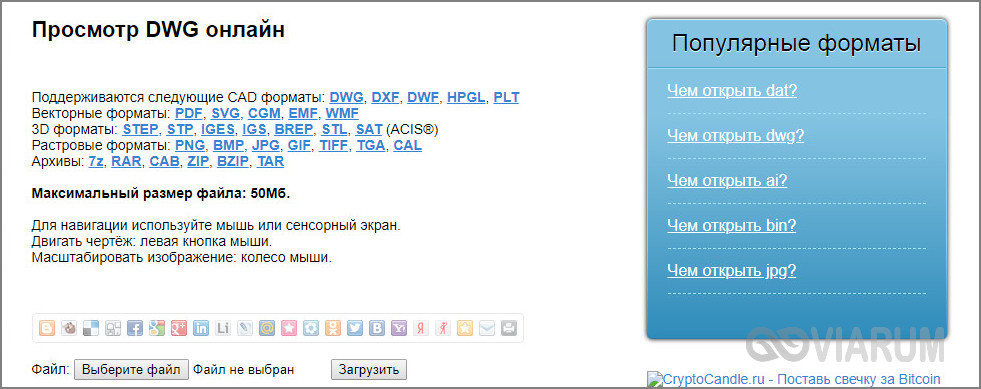
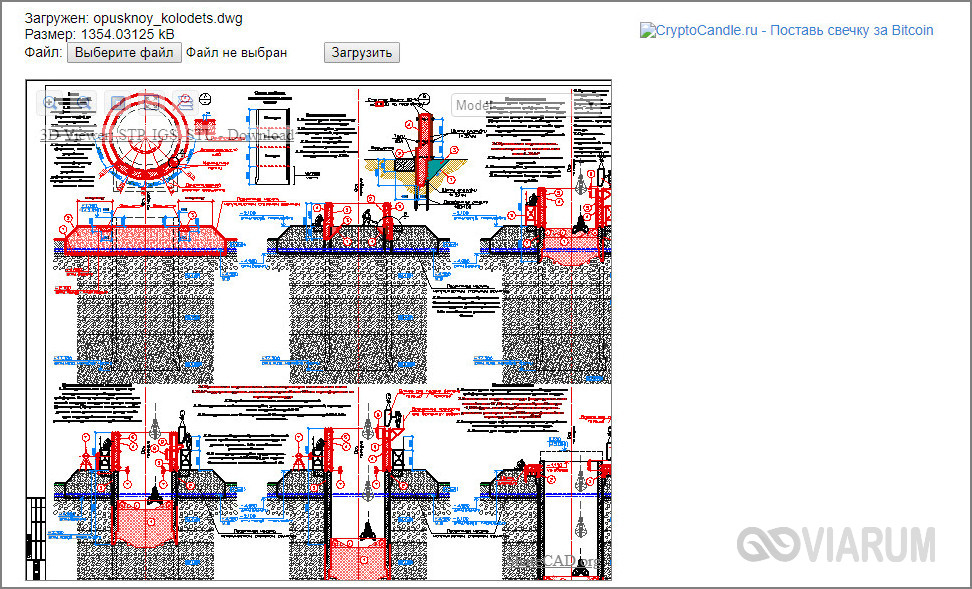
После преобразования файла на сервере чертеж будет отображен прямо в окне браузера. Прокручивая колесико мыши, вы можете масштабировать изображение, если же зажать левую кнопку мыши, картинка будет перемещаться в области просмотра.
Если вы ищете, чем открыть файл DWG онлайн так, чтобы чертеж можно было просматривать с разных ракурсов, воспользуйтесь бесплатным ресурсом ShareCad, доступным по адресу www.sharecad.org. Проблем в освоении функционала данного сервиса также возникнуть не должно. Чтобы загрузить на сервер файл, нажмите в верхней части страницы кнопку обзора и укажите путь к чертежу на компьютере. После того, как файл отобразится на странице, появится возможность выбрать в выпадающем меню ракурс, например, ЮЗ-изометрию.
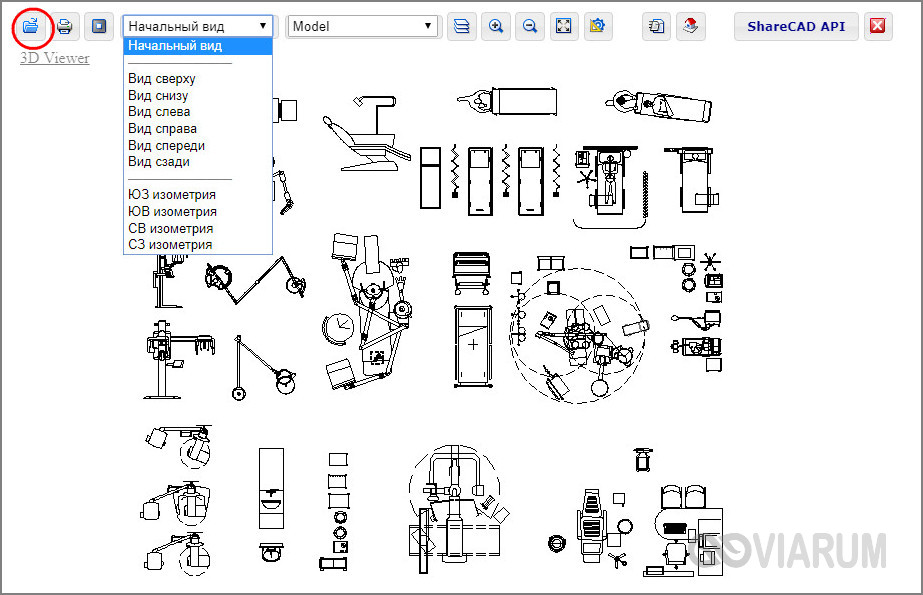
Программа ShareCad поддерживает масштабирование и перемещение изображения чертежа по веб-странице, замену белого фона на черный, вывод на печать, использование API. У сервиса есть более функциональная бета-версия, доступная по адресу beta.sharecad.org и способная работать с трехмерными моделями.
Итог
Теперь вы знаете, как и чем открыть расширение DWG. Даже если чертежи этого формата были созданы в коммерческих приложениях, использовать последние совсем необязательно. Просмотреть файл можно даже в браузере, воспользовавшись указанными выше сервисами. А еще ничто не мешает вам сконвертировать DWG-файл в PDF или другой популярный графический формат, прибегнув к помощи бесплатных онлайновых конвертеров вроде www.zamzar.com/ru/convert/dwg-to-pdf.
Онлайн просмотр и редактирование .DWG
Первый онлайн-сервис, которым следует воспользоваться — официальный онлайн-редактор viewer.autodesk.com. Как сообщает производитель, «Средство просмотра Autodesk поддерживает большинство 2D- и 3D-форматов, включая DWG, STEP, RVT и SolidWorks». Проблема только в том, что возможностей по редактированию чертежей практически нет — за ними придется отправляться на сторонние онлайн-сервисы.
Онлайн-сервисы для просмотра, редактирования и конвертации .DWG:
- Free DWG Viewer. На первом месте стоит официальный сервис Free DWG Viewer от Autodesk. Позволяет просматривать и пересохранять чертежи, но не дает возможности вносить полноценные изменения. Адрес — viewer.autodesk.com.
- ShareCAD.org, есть версия на русском языке. Позволяет в браузере просматривать и сохранять все популярные векторные, растровые и 3D-форматы графики. Работает в браузере всех платформах: Windows, OS X, Linux, Android, iOS, Windows Phone. Позволяет получать доступ к файлам и архивам со всех устройств после простой регистрации. Также есть версия программы для ПК — ABViewer, доступная на той же странице.
- Program-pro.ru. Простой функционал для просмотра DWG чертежей в режиме онлайн. Максимальный размер файла ограничен 50 Мб, никаких возможностей по редактированию рисунка нет. Адрес — http://program-pro.ru/.
- Free AutoCAD Online. Сервис располагается по адресу http://www.autocadws.com и позволяет не только просматривать, но и редактировать, а затем пересохранять .DWG-чертежи в режиме онлайн. Для работы необходимо пройти регистрацию. Помимо этого, браузер должен поддерживать flash.
- LibreCAD Online. Сервис предназначен для двумерного проектирования — 3D чертежи не поддерживаются. Имеется возможность как создавать чертежи с нуля, так и редактировать уже имеющиеся, загрузив файл в одном из доступных форматов. DWG в них не входит — придется перевести (пересохранить) в один из следующих: SVG, JPG, PNG, PDF. Для использования нужно перейти на сайт www.rollapp.com/app/librecad и нажать на кнопку «Запустить Онлайн» (Launch Online).
- Onshape. Бесплатно дается только 21 день использования www.onshape.com, после чего придется заплатить приличную сумму. Сервис работает только на английском языке, но дает действительно широкие возможности онлайн 2D и 3D проектирования. Можно загружать и сохранять чертежи в различных форматах, редактировать и создавать документы в в формате DWG.
Из всех сервисов, которые удалось найти в русскоязычном и англоязычном интернете, только Free AutoCAD Online и Onshape дают возможность не только просматривать, но и редактировать чертежи в браузере. Поскольку Onshape имеет лишь 21-дневную trial-версию, пользоваться рекомендуется сайтом AutoCAD WS (http://www.autocadws.com/). Предварительно следует создать в сервиса аккаунт, подтвердить электронную почту и обновить Adobe Flash Player в браузере до последней версии.
Чем открыть файл в формате DXF
Формат DXF классифицируется по двум основным категориям:
расширение DXF (полн. Drawing Exchange Format File) – один из самых распространенных форматов обмена данными между CAD-приложениями. AutoCAD – “родная” система автоматизированного проектирования (САПР) для DXF файлов. Несмотря на то, что расширение генерируется в AutoCAD, оно прекрасно адаптировано для работы и в других САПР, включая Solid Edge, SolidWorks, Pro/Engineer и многие другие.
По своей структуре DXF файл является набором данных, представленный в векторном или бинарном виде ASCII.
2D-модель, твердотельный 3D-объект изделия в цифровом формате, чертежная спецификация – все эти элементы CAD будут доступны через DXF расширение.
Основные пользователи данного формата – инженеры-конструкторы, обладающие навыками трехмерного проектирования и инженерного анализа.
Несмотря на то, что DXF формат является универсальным и может быть успешно загружен практически в любую CAD-систему, он неприхотлив для конвертации и может быть транслирован в самые разнообразные расширения, включая DWG и OBJ.
результат генерации программы Micrografx Picture Publisher (ver. 8). DXF файл в этом случае содержит различные видео и звуковые эффекты.
Программы для открытия DXF файлов
В зависимости от своего исполнения и практического назначения, DXF формат может быть открыт с использованием одного из следующих программных приложений:
Формат обмена данными между CAD-приложениями можно воспроизвести и в других ОС, например, в Mac ОС формат адаптирован под Engineered Software PowerCADD, Adobe Illustrator CC или Cheetah3D; в ОС Linux – CADEMIA, LibreCAD и LX-Viewer; в Apple iOS – Autocad WS for iOS и CARTOMAP CAD for iOS.
Если при открытии расширения DXF возникает ошибка, причины могут заключаться в следующем:
- поврежден или инфицирован файл;
- файл не связан с реестром ОС (выбрано некорректное приложение для воспроизведения или не произведена инсталляция конкретной CAD-системы);
- недостаточно ресурсов устройства или ОС;
- поврежденные или устаревшие драйвера.
Конвертация DXF в другие форматы
Конвертация DXF формата предусмотрена только для случаев, когда файл представляет собой формат обмена данными между CAD-приложениями, полученный с использованием автоматизированного комплекса AutoCAD. В иных ситуациях преобразование расширения недопустимы.
С помощью интегрированного в САПР транслятора допускается конвертация в следующие расширения:
Почему именно DXF и в чем его достоинства?
DXF расширения – это основной формат обмена геометрическими данными между CAD-системами. Благодаря DXF пользователи имеют возможность распределенной работы над проектом трехмерной модели, создавая конструктивные элементы изделия в различных САПР и используя данное расширение для формирования сборочной единицы на базе AutoCAD.
Формат данных, разработанный Autodesk и используемый для файлов векторных изображений CAD (автоматизированного проектирования), например, в документах AutoCAD. Близок к формату .DWG, но лучше совместим с другими программами, поскольку основан на тексте ASCII.
Формат DXF был разработан как универсальный формат таким образом, чтобы документы AutoCAD можно было проще открывать в других программах. Например, Valve Hammer Editor может экспортировать 3D-модели в качестве файлов DXF, которые можно открывать и редактировать в других приложениях 3D-моделирования.
Чем открыть файл в формате DXF (Drawing Exchange Format File)
DXF — формат векторных рисунков и чертежей. Разработан в 1982 году компанией Autodesk для программы AutoCAD. Открыть *.dxf можно в AutoCAD или другой CAD-системе. Чертежи в этом формате открывают бесплатные программы вроде Free DWG Viewer и DXF Viewer, онлайн сервисы и конвертеры.
Формат DXF является альтернативой распространенному векторному расширению DWG. Оба формата должны открываться в любой CAD-программе. Можно воспользоваться бесплатными онлайн-сервисами для просмотра и конвертации чертежей.
Как и в какие форматы можно конвертировать dxf?
Всё же этот формат самый популярный, так как он легко открывается на любых устройствах. А это значит, что вы сможете переслать файлы любому человеку.
Да и сами без особых проблем сможете просмотреть проект даже с мобильного телефона.
Также можно воспользоваться конвертером в pdf, чтобы на выходе получить удобный формат для сбора многих проектов в одном месте.
Также из pdf можно очень удобно распечатать. А ещё можно конвертировать в другие форматы, поддерживаемые только autodesk.
А можно воспользоваться онлайн конвертерами, которые позволят вам быстро и с любого устройства изменить формат.
Сервис славится большим количеством вариантов.
Например в данном конкретном случае вы сможете конвертировать dxf в 98 разнообразных расширений. Среди них, очевидно, будут все популярные форматы, а также большое количество специфических.
А в dxf можно конвертировать из 126 форматов, в которых есть и много экзотических.
Он не предложит настолько большого количества вариантов, но зато система обеспечивает повышенную защиту.
Ваши файлы будут находиться там не дольше часа. Это пресекает любые потенциальные причины утечки информации.
При этом вы сможете свободно скачать его в течение этого часа по вашей уникальной и зашифрованной ссылке.
Устранение неполадок
Проблемы при открытии DXF-файлов
Отсутствует Adobe Illustrator CC
При попытке загрузить DXF-файл появляется сообщение, например «Не удается открыть DXF-файлы». Обычно это связано с тем, что у вас нет Adobe Illustrator CC для %%os%% установлен. Это не позволит вам дважды щелкнуть, чтобы открыть DXF-файл, потому что ОС не знает, как его обрабатывать.
Совет: Если вам извстна другая программа, которая может открыть файл DXF, вы можете попробовать открыть данный файл, выбрав это приложение из списка возможных программ.
Неверная версия Adobe Illustrator CC
Возможно, ваша версия Adobe Illustrator CC не сможет открыть файл Drawing Exchange Format из-за несовместимости. Если у вас установлена неправильная версия Adobe Illustrator CC, вам потребуется установить правильную версию. Ваш файл электронной таблицы, вероятно, был создан более новой версией Adobe Illustrator CC, чем то, что в данный момент установлен на вашем компьютере.
Совет . Исследуйте DXF-файл, щелкнув правой кнопкой мыши и выбрав «Свойства», чтобы найти подсказки о том, какая версия вам нужна.
В конечном счете, большинство трудностей при открытии DXF-файлов связаны с установленной неправильной версией Adobe Illustrator CC.
Вы по-прежнему можете испытывать ошибки при открытии DXF-файлов даже с последней версией Adobe Illustrator CC, установленной на вашем компьютере. Могут возникнуть и другие проблемы — не связанные с программным обеспечением — мешающие вам открывать DXF-файлы. Проблемы, которые не связаны с программным обеспечением:
Скачайте AutoCAD на русском языке бесплатно для Windows
| Версия | Платформа | Язык | Размер | Формат | Загрузка |
|---|---|---|---|---|---|
|
AutoCAD x32 bit |
Windows |
Русский | 1056MB | .exe |
Скачать |
|
AutoCAD x64 bit |
Windows | Русский | 1980MB | .exe |
Скачать |
|
AutoCAD x32 (Keygen) |
Windows | Русский | 0,3MB | .exe |
Скачать |
|
AutoCAD x64 (Keygen) |
Windows | Русский | 0,3MB | .exe |
Скачать |
|
Инструкция по активации |
English | MB |
Скачать |
||
|
Autodesk AutoCAD 2018 |
Windows | Русский | 4515MB | .zip |
Скачать |
|
Autodesk AutoCAD 2017 x64 |
Windows | Русский | 4704MB | .zip |
Скачать |
|
Autodesk AutoCAD 2016 x64 |
Windows | Русский | 3567MB | .zip |
Скачать |
|
Autodesk AutoCAD 2010 |
Windows | Русский | 2035MB | .zip |
Скачать |
|
AutoCAD для Студентов |
Windows | Русский | 1555MB | .exe |
Скачать |
Обзор AutoCAD
AutoCAD (Автокад) – система автоматизированного проектирования от Autodesk, которая включает широкий набор инструментов для двухмерного проектирования, параметрического черчения, трехмерного моделирования и визуализации. Внутренняя среда AutoCAD легко настраивается под конкретные пользовательские нужды, а также включает все необходимые средства для разработки прикладных приложений.
Общая информация о программе
Первая версия AutoCAD была выпущена в декабре 1982 года. На сегодняшний день в продаже уже 32-ой релиз программы – AutoCAD 2018, в котором представлен новый формат файлов – DWG 2018. Помимо собственного закрытого формата DWG, система поддерживает открытый универсальный формат DXF, позволяет производить запись и чтение документов, сохраненных в формате 3DS, DGN, SAT.
Для пользователей в рамках одной подписки доступна мобильная версия системы, которая дает возможность просматривать, создавать, редактировать чертежи вне офиса и избавляет от необходимости иметь бумажную версию документации. Еще один продукт пакета AutoCAD – AutoCAD LT, который предоставляет полный набор возможностей 2D-черчения и создания документации.
Функциональные возможности AutoCAD
Система проектирования AutoCAD предлагает мощный инструмент для проектирования в области машиностроения, энергетики, строительства и архитектуры. Помимо полной палитры функций для создания 2-D и 3-D объектов и примитивов, программа обеспечивает возможность:
• импорта файлов в формате PDF;
• работы со слоями, аннотативными объектами;
• разбивки крупных чертежей на составные части через механизм внешних ссылок;
• повышения автоматизации процесса проектирования с помощью создания динамических блоков;
• создания качественных визуализаций с помощью встроенного рендеринга;
• работы с твердотельным, полигональным и поверхностным моделированием.
Последние версии программы позволяют выводить результаты проектирования на 3D-принтер, а также обрабатывать результаты трехмерного сканирования, представленные в виде облака точек. AutoCAD дает возможность применять геометрические и размерные зависимости, связывать данные чертежа с данными других программ (MicroSoft Excel), создавать видовые экраны с различными элементами проекта, упрощать создание размеров, нанесение осевых линий с помощью интеллектуальных инструментов. Программа позволяет реализовывать связь между объектами чертежа и актуальными картографическими данными.
Большая популярность системы AutoCAD обусловлена мощными встроенными средствами разработки и адаптации продукта. На базе AutoCAD созданы версии AutoCAD Architecture, AutoCAD Electrical, AutoCAD Civil 3D, AutoCAD MEP, AutoCAD Map 3D и другие приложения, ориентированные на различные сегменты промышленного проектирования.
Скриншоты
Похожие программы
AutoCAD — система автоматизированного проектирования от Autodesk
CorelDRAW — программа для работы с векторной графикой
Adobe Photoshop CC
Blender
Adobe Photoshop — графический редактор, для обработки фотографий
GIMP — бесплатный графический редактор
Paint.NET — бесплатный инструмент для работы с растровой графикой
SketchUp — программа для создания несложных трехмерных моделей
Picasa — просматривайте, редактируйте и организовывайте изображения
FastStone Image Viewer
Sweet Home 3D
XnView
Krita
Adobe Illustrator
ArchiCAD
CINEMA 4D
Adobe InDesign
ACDSee — утилита для просмотра изображений на компьютере
Autodesk 3ds Max
Paint Tool SAI — графический редактор для цифрового рисования
Inkscape
Photoscape — программа, предназначенная для работы с растровой графикой
IrfanView
Компас-3D
Adobe Photoshop Lightroom
Autodesk Maya
Autodesk Inventor
SolidWorks
Autodesk Revit
NanoCAD
Fusion
Anime Studio Pro
Аудио | Видео программы
Графические программы
Microsoft Office
Игры
Интернет программы
Диски и Файлы
Формат файлов AutoCAD для создания Стандартов оформления (*.dws)
На предприятиях и в организациях принято соблюдать установленные стандарты и правила. Как показывает практика, над одним проектом очень часто может работать сразу несколько человек, и вопрос о поддерживании «единого стиля» ставится очень остро. В таких случаях целесообразно применять файлы стандартов оформления. Для этого при работе с чертежом нужно единожды создать и настроить следующие стандарты:
— единицы измерения;
— слои;
— текстовые и размерные стили;
— типы линий.
Затем перейти в «Файл» – «Сохранить как…» и выбрать «Стандарты оформления AutoCAD (*.dws)». Задать имя и указать место сохранения файла. Для одного чертежа можно создавать несколько файлов со стандартами.

После проделанных действий необходимо связать вновь созданные файлы стандартов с рабочим чертежом, в котором будет выполняться построение проекта.
Как добавить просмотр чертежей dwg на сайт или блог
Следующая возможность для тех у кого есть свой сайт или блог.
Если у Вас еще нет своего сайта или блога то рекомендую его завести! Это не так сложно, как кажется на первый взгляд. В первую очередь сайт или блог — это информационная площадка, которая рекламирует Вас, как специалиста в той или иной области. Если Вы хотите больше зарабатывать и получать заказы удаленно через интернет, делайте сайт просто немедленно!!!
- Выберите хостинг и домен (Рекомендую FullSpace.ru — есть 7 дней бесплатного тестирования и всего 67 руб/мес)
- Настройте сайт под себя, установите шаблон и напишите немного о себе и о том что вы умеете.
- Рекомендуйте свой сайт в соц сетях и получайте заказы через интернет.
- Начните работать удаленно и увеличьте свои заказы!
p.s.: если кому интересна тема создания сайта, или нужна помощь в настройке сайта, пишите вопросы и я вам помогу!
Возвращаемся к нашей теме! И так, для того, что бы добавить файл с разрешением dwg на свой сайт или блог необходимо нажать на кнопку ShareCAD API
ShareCAD предоставляет бесплатный iframe плагин, позволяющий просматривать чертёж на вашем сайте без регистрации на ShareCAD.
Рассмотрим подробно, как это можно сделать:
- Архивируем свой файл dwg архиватором WinRar (Плагин также поддерживает форматы zip, rar и 7z);
- Создаем новую запись и в нужном месте статьи вставляем специальный iframe код:
- Загружаем архивированный файл в файловый менеджер вашего сайта. (Например, для сайтов на WordPress: Медиафайлы => Добавить новый => копируем ссылку на файл). Вместо https://spacecad.ru/wp-content/uploads/2016/01/узлы_навесных_фасадов.rar вставляете свою ссылку на файл dwg
- Измените размер отображаемого окна на свои ( … height=»600» width=»600» …), где height — высота, width — ширина
- Сохраняем все изменения и проверяем полученный результат
Открыт файл DXF онлайн
Процесс открытия формата DXF в онлайн будет проще и быстрее, чем программами рассмотренными выше. Не нужно тратить время на установку и скачивание. Эти утилиты бесплатны, а также требует меньше мощностей компьютера.
Регистрация в ShareCAD не нужна. При наличии собственного сайта ShareCAD предоставит бесплатный плагин. Работать в платформе просто:
- Делаете загрузку кнопкой «выбрать».
- Жмете «отправить».
- Объем чертежа максимум 50 Мб.
- Открывается страница с изображением.
Zamzar
С онлайн конвертером Zamzar не выйдет работать с файлом непосредственно на сайте. Доступно переформатирование для последующих действий в других программах.

В первом окошке Step 1– выбрать файлы.
Во втором Step 2 — выбираете нужный формат.
Записываем видео на диск — встроенные средства и сторонние программы
Step 3 — запуск конвертации.
Для загрузки уже измененного файла в таблице, которая находится ниже жмете Download.
Convertio
Делаете загрузку чертежа с компьютера. В Convertio можно использовать Google Drive, Dropbox или URL-ссылку. Жмете нужную функцию на красном поле. После, нужно указать формат файла, который будет преобразован в DXF. После всех этих действий нажимаем «Скачать».

В заключении можно сказать, что данный формат файла является удобным для работы и обмена между различными графическими редакторами. Позволяет быстро и легко выбрать нужную программу, которая подойдет для работы по всем параметрам и функциям.
Какой программой открыть файл DWG?
Рассмотрим доступные варианты.
DWG TrueView
DWG TrueView является бесплатной программой от создателей Автокада. Ее основная функция — просмотр файлов в форматах DWG и DXF. Возможности приложения:
- открытие 2D- и 3D-чертежей на компьютере;
- преобразование файлов в другие расширения для работы со старыми версиями AutoCAD;
- нанесение пометок на чертежи;
- отслеживание изменений в документах.
LibreCAD
LibreCAD — это приложение с открытым исходным кодом, поддерживаемое Windows, Apple и Linux. Программа бесплатная, но дает возможность работать только с двухмерными чертежами. Основными форматами LibreCAD являются DXF, разработанный для обмена 2D-данными в Автокаде, и DWG. Особенности приложения:
- подготовка инженерных чертежей, планов и схем;
- поддержка 24 языков;
- собственный формат шрифтов;
- рабочие версии для любых операционных систем;
- экспорт чертежей в PDF и SVG.
FreeCAD
FreeCAD представляет собой параметрическую систему автоматизированного проектирования. Программа предназначена для создания 2D- и 3D-эскизов в промышленном дизайне, машиностроении, архитектуре. В интерфейсе FreeCAD смогут разобраться как неопытные пользователи, так и профессиональные программисты. Главные особенности:
- поддержка большого количества расширений, включая DWG и DXF.
- структура с опцией подключения дополнительных модулей и плагинов;
- работа с трехмерными фигурами в нескольких плоскостях;
- функция добавления аннотаций;
- отображение действий пользователя в консоли в виде кода;
- полностью настраиваемый интерфейс.
ODA Drawings Explorer
ODA Drawings Explorer — профессиональный софт от OpenDesign Alliance для работы с файлами DWG. Приложение позволяет:
- открывать чертежи;
- восстанавливать поврежденные документы;
- выполнять масштабирование, панорамирование и другие операции с объектами;
- редактировать отдельные слои;
- дорисовывать нужные объекты;
- настраивать панель инструментов.
Программное обеспечение от OpenDesign Alliance платное, однако компания дает пользователям возможность скачать пробную версию, чтобы протестировать функционал.
NanoCAD
NanoCAD — это российская САПР-платформа от фирмы «Нанософт» для профессионального проектирования. Лицензионная продукция компании платная, но отличается высоким качеством. Помимо разработки ПО, «Нанософт» также занимается обучением пользователей, желающих связать свою карьеру с проектированием. Преимущества NanoCAD:
- регулярные обновления;
- динамический ввод параметров;
- прямая поддержка всех версий формата DWG;
- стандартизированный интерфейс;
- наличие всех инструментов базового проектирования.
Программы со сходными возможностями распознавания
Если вам неожиданно попалось расширение dxf, до того как пытаться его прочесть, попробуйте определить, откуда оно взялось и зачем. Если вы не имеете отношения к моделированию и дизайну, велика вероятность, что это ошибка системы. В этом случае ничего интересного или полезного для себя вы там не найдете. Если данный формат все же ваш, воспользуйтесь нашим советом, чем открыть файл c расширением dxf.
- Такой документ часто несет в себе какую-то схему. Значит, открыть его может ПО для работы с чертежами.
- Вторая группа программ, к помощи которой может прибегнуть для работы с dxf — графические редакторы, распознающие векторный формат.
- Для ретуширования и обработки фотографий часть фоторедакторов тоже использует векторную графику – это третий способ просмотра.
- Не забываем про практически неограниченные способности цифровых документов конвертироваться из одного формата в другой. Такой способ также возможен.
- Удаленный сервис по предоставлению доступа. Вам не требуется устанавливать что-либо на свой компьютер. Достаточно зайти на сайт предоставляющий такую услугу и указать необходимое Вам расширение.
Подробнее рассмотрим некоторые продукты из каждой группы.
Определение

Итак, перед вами расширение .dxf. Чем открыть его, мы обсудим немного позже, а пока постараемся разобраться в его особенностях. Формат был создан компанией Autodesk для собственных чертежей AutoCAD. DXF представили как решение для обмена информацией, которое содержит данные, аналогичные закрытой технологии DWG. Кроме текстового варианта, существует и специальная двоичная версия — DXB. DXF – это универсальный формат для обмена информацией между разными системами проектирования. Кроме того, это основное расширение для бесплатных приложений QCad DXF и Inkscape. Теперь вы знаете, что такое DXF. Чем открыть его, обсудим далее.
Вам необходимо перенести чертеж из XML-файла в AutoCAD?
Здесь Вы сможете конвертировать графическое содержимое любого XML-файла, выдаваемого Росреестром, а также любого, сдаваемого в Росреестр: межевой, технический план и др. Сервис конвертирует все типы файлов, распознает все типы объектов: участки, многоконтурные участки, участки с изъятыми частями (дырками), части, границы кадастрового квартала, субъекта (муниципального образования, населенного пункта), границы территориальных и иных зон, объекты капитального строительства, их части и контуры, а также пункты опорно-межевой сети. В результате Вы получаете DXF-файл с координатами объектов (POLYLINE — полилинии замкнутые и незамкнутые, CIRCLE — окружности для сооружений).
Заключение
Вот вы и узнали, чем открыть dxf файл.
Она работает только на компьютерах и ноутбуках. Но зато на всех популярных операционных системах.
Программа предназначена для создания чертежей, а также моделирования 3D-объектов.
Сохранить же можно большое количество разных форматов.
Если вас не устраивают, то стоит поискать онлайн конвертеры.
Среди таких на первом месте плотно расположился convertio, так как он позволяет конвертировать практически в любой формат.
Не такой функциональный, но то же приятный сервис anyconv.
Он зато обеспечивает лучшую защиту данных, что может быть важно для некоторых проектов. А какой из способов, приведённых в статье, больше всего понравился вам?
А какой из способов, приведённых в статье, больше всего понравился вам?
P.S.S. Чтобы написать данную статью, было потрачено много сил и времени. И если она принесла пользу вам, то возможно она принесет пользу и вашим друзьям.